 pippi
pippi新しいスマホにワクワクしているけれど、mineoの機種変更って何から手をつければいいの?
mineoの機種変更は、キャリア(ドコモやau)とは少し手順が異なります。
特に、自分でiPhoneやAndroidを用意した「持ち込み」の方は、SIMを差し替えるだけでは通信ができず、「あれ?繋がらない…」とパニックになってしまうことも。
- eSIMの場合は再発行が必要?
- プロファイルの再設定って何?
- mineoメールの引き継ぎが難しそう…
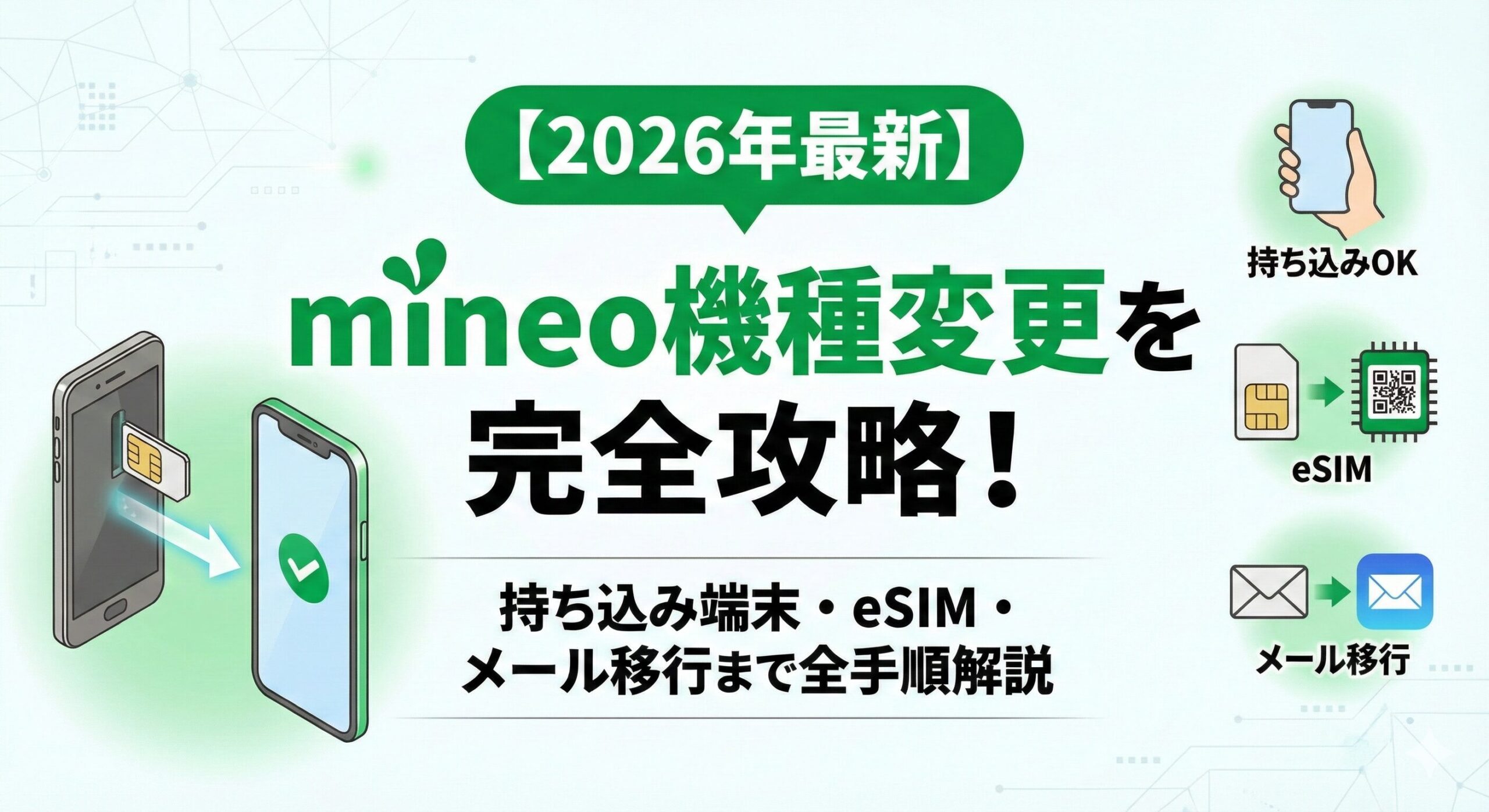
そんな不安を抱えている方のために、本記事では累計20回以上の格安SIM乗り換えを経験したプロが、mineoの機種変更に関するすべての手順を一つにまとめました。
- 持ち込み端末で機種変更する際の具体的な流れ
- eSIMから新しいスマホへの切り替え手順(再発行のタイミング)
- 機種変更後、mineoメールが届かなくなった時の対処法
- データ移行(iPhoneのクイックスタート等)とmineo設定の正しい順番
この記事は、「これさえ読めば、mineoの機種変更で失敗することはない」と断言できる内容になっています。一緒に手順を確認しながら、新しいスマホライフをスムーズにスタートさせましょう!
mineoの機種変更「3つのパターン」と最適な選択肢
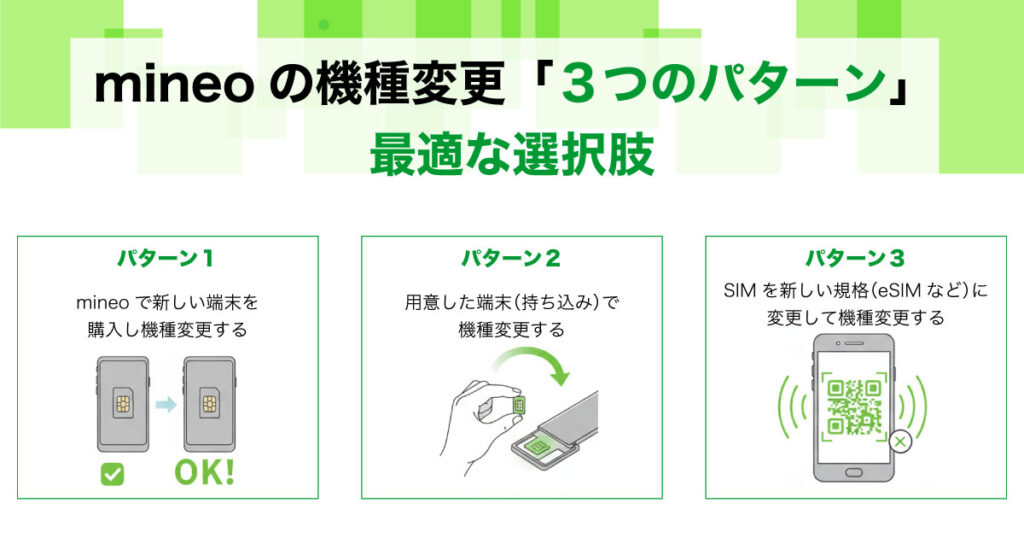
機種変更と一口に言っても、mineoでは主に3つの方法があります。あなたの状況に合わせて、最適な選択肢を確認しましょう。
パターン1:mineoで新しい端末を購入し機種変更する
mineoの公式サイト(mineoオンラインショップ)で新しい端末を購入する方法です。
機種変更の手続きが最も簡単で、安心感が高い方法です。
mineo側で動作確認済みの端末が届くため、APN設定(通信設定)やSIMの互換性で悩む必要がほとんどありません。
万が一、初期不良などがあってもmineoが窓口となるため、サポートもスムーズです。
 kozaburo
初めて機種変更をする方や、設定に不安がある方にはこの方法を推奨します。
iPhoneやAndroidも取り扱っており、キャンペーンを利用すればお得に購入できます。
mineoの最新機種を確認し、機種変更を進めましょう。
\mineo最新機種の確認はこちらから/
パターン2:自分で用意した端末(持ち込み)で機種変更する
家電量販店や中古スマホ店、または他社のオンラインショップで購入した端末を使用する方法です。
kozaburo選択肢が無限大で、費用を抑えられる可能性が最も高い方法です。
mineoで取り扱いのない高性能な端末や、イオシスのような中古店で格安の端末を選べるため、自由に機種を選びたいユーザーに最適です。

ただし、購入前にmineo公式サイトで「動作確認」を必ず行う必要があります。
動作確認ができていない端末を持ち込むと、SIMカードを挿しても通信できないリスクがあります。
kozaburo動作確認とSIMサイズの確認を怠らないことが成功の鍵です。
※SIMカードを取り出すための「SIMピン」は手元にありますか?もし無くしてしまった場合は、クリップで代用するか、Amazonなどで数百円で購入できます。 👉 Amazonで「SIMピン」を探す
持ち込みで機種変更については【なぜmineoの機種変更で「持ち込み」を選ぶべきなのか?】の記事で詳しく解説しています。
パターン3:SIMを新しい規格(eSIMなど)に変更して機種変更する
端末はそのまま、または新しい端末を購入し、物理SIMからeSIMへの変更、もしくはSIMのサイズ変更のみを行う方法です。
kozaburoeSIMへの移行は、物理的なSIMカードの入れ替えが不要になるため、今後の主流となります。
eSIMはオンライン上で即日再発行できるため、SIMカードの郵送待ち時間がありません。
ただし、eSIM対応端末である必要があります。
手数料(2025年現在は無料または数百円の場合が多いが要確認)が発生することがある点に注意が必要です。
kozaburoeSIM対応端末をお持ちなら、ぜひ検討すべき選択肢です。
eSIMへの機種変更については【mineoでeSIMに機種変更する手順完全ガイド!eSIM再発行の手数料と注意点】の記事をチェック!
mineo機種変更のベストな選択肢と購入先
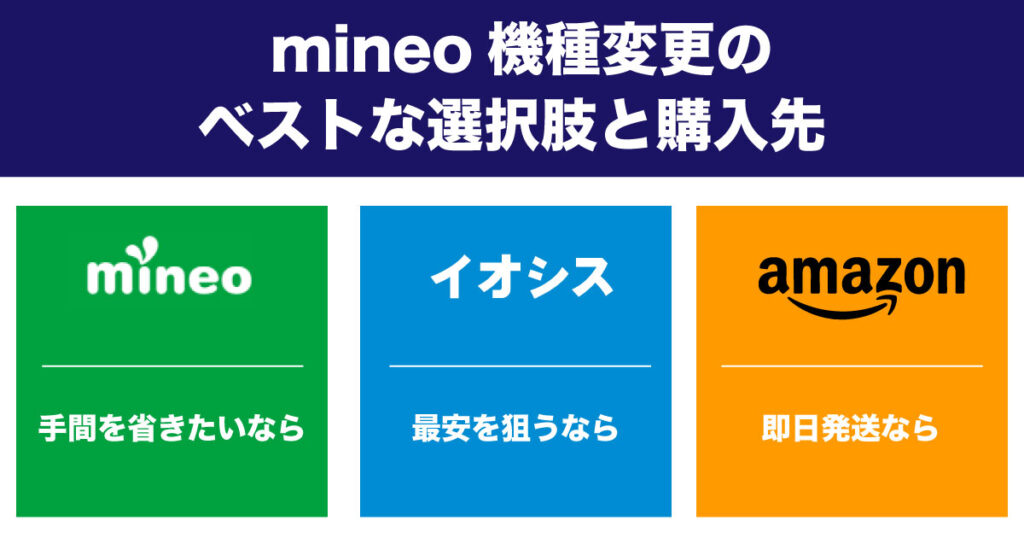
mineoでの機種変更で最もお得になるのは、「中古・未使用端末を外部で購入」し、「SIMカードをそのまま使う」組み合わせです。
mineo公式オンラインストアの端末ラインナップや価格は限られているため、外部の専門販売店や中古市場を利用することで、端末代金を大幅に節約できます。
SIMカードはそのまま利用できるケースが多いため、手数料もかかりません。
- 最安を狙うなら: イオシスなどの中古スマホ専門店で、SIMフリーのiPhoneやAndroid端末を購入するのが最も安価です。mineoの回線に合った端末を選べば、すぐに利用開始できます。
- 手間を省きたいなら: mineo公式サイトへ。
 キャンペーンを利用しつつ端末を購入します。
 - 乗り換えも検討するなら: 端末購入と同時に、LINEMOなどの他社へ乗り換えも検討できます。
外部の販売店(イオシス/Amazon)を活用することが、mineoでの機種変更を成功させる最大の鍵です。
お得な端末購入先の比較と誘導
| 購入先 | メリット | デメリット | 誘導リンクとタイプ |
| mineo公式サイトへ | 安心感、キャンペーン適用 | 端末の種類が限られる | |
イオシス
 | 圧倒的な安さ、品揃え豊富 | 中古品への抵抗がある場合 |  |
| Amazon | エントリーパッケージと同時購入、新品も | 動作確認は自己責任 | Amazonアソシエイト |
【最安値でスマホをゲット!】イオシスの中古・未使用品をチェック


【エントリーパッケージも同時に!】Amazonで新しい端末を探す
【準備編】持ち込み端末で失敗しないためのチェックリスト
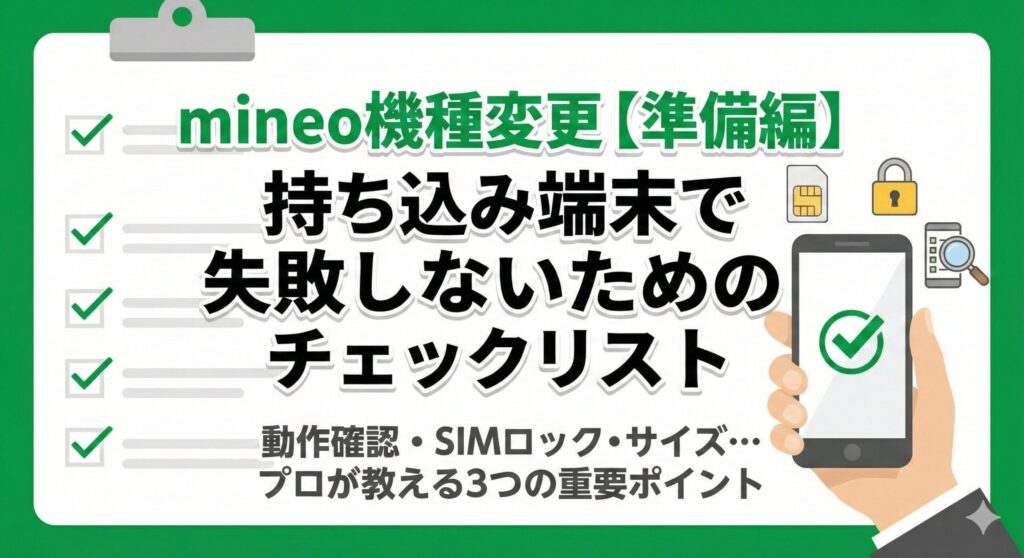
「せっかく新しいスマホを買ったのに、mineoで使えなかった…」という最悪の事態を防ぐため、以下の3点は必ず作業前にチェックしてください。
- 動作確認済み端末かチェック: mineo公式サイトの「動作確認済み端末一覧」を必ず見ましょう。
- SIMロック解除の有無: 2021年以前の古いキャリア端末を使う場合は解除が必要です。
- SIMカードサイズの確認: 最近は「nanoSIM」が主流ですが、古い端末は要注意。
① 動作確認済み端末かチェック(最重要)
mineo公式サイトには、プロが実際に通信テストを行った「動作確認済み端末一覧」があります。
- チェック方法: [mineo公式サイト 動作確認済み端末一覧] で自分の機種名を検索。
- 注意点: 同じiPhoneでも「auプランならOK、ドコモプランは不可」というケースが稀にあります。必ず「プラン名」まで確認しましょう。
② SIMロック解除は済んでいるか
2021年10月以前にドコモ・au・ソフトバンクで購入した端末を使う場合、「SIMロック解除」が必要です。
- 2021年10月以降の発売機種: 原則として不要(最初からSIMフリー)。
- それ以前の機種: 前のキャリアのマイページ(My docomoなど)から無料で解除手続きが可能です。
③ SIMカードのサイズと形状を確認
最近のスマホは「nanoSIM」が主流ですが、eSIMを使いたい場合は以下の点を確認してください。
- 物理SIM: nanoSIMサイズであれば、ほぼ全ての現行機種で使えます。
- eSIM: 端末側がeSIMに対応している必要があります(iPhoneならXS以降)。
プロの裏技:迷ったら「マルチSIM」一択! mineoの物理SIM(D/A/Sプラン共通)は、使う端末に合わせてサイズを切り出せる「マルチSIM」として届きます。サイズ間違いで再発行手数料(2,200円〜)を損することはないので安心してください。
3. 【実践編】機種変更のステップを4STEPで解説!
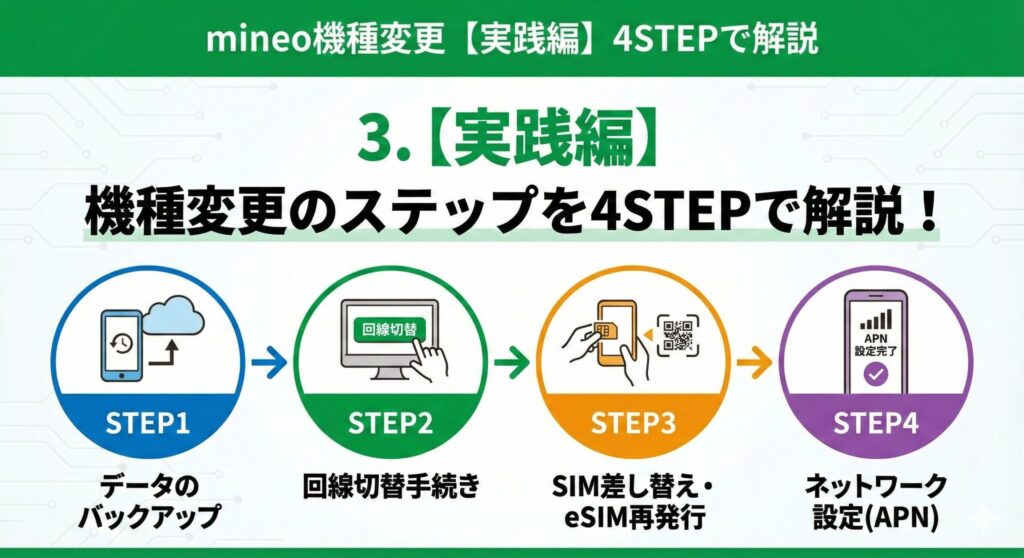
データのバックアップ
- iPhone: iCloudまたはクイックスタートを利用。
- Android: Googleドライブまたは各メーカーの移行アプリを利用。
回線切替手続き(受付時間に注意!
mineoマイページから「回線切替」を行います。
受付時間: 9:00〜21:00(※これ以降だと翌日扱いになり、空白時間が生まれます!)
SIMの差し替え・eSIMの再発行
- 物理SIM: 端末の電源を切り、SIMピンでスロットを開けて差し替えます。
- eSIM: 旧端末での利用を止める前に、マイページから再発行手続きを行い、新しい端末でQRコードを読み込みます。
- 詳細は [eSIM機種変更ガイド(内部リンク)] で解説中。
ネットワーク設定(APN構成プロファイル)
これをやらないと外でネットが繋がりません!
- 新しい端末をWi-Fiに繋ぎ、mineoアプリまたは公式サイトから「プロファイル」をダウンロードしてインストールします。
4. 【トラブル防止】mineoメールを引き継ぐ際の注意点
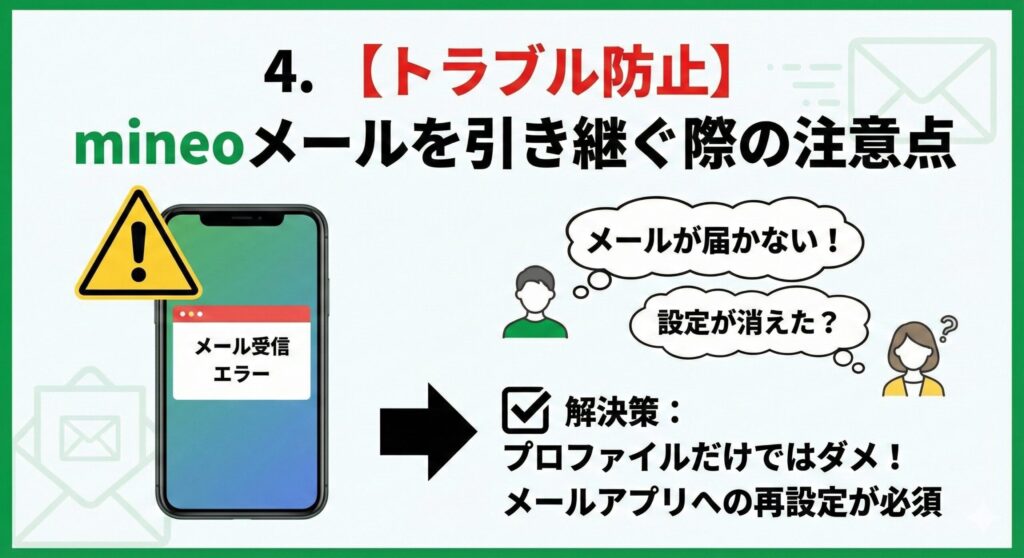
機種変更が無事に終わって一安心…と思いきや、「mineoのメール(@mineo.jp)が全く届かなくなった!」というトラブルが後を絶ちません。
【よくある勘違い】
× 「プロファイル」をインストールしたから、メールも自動で設定されているはず。
↓
これが大きな間違いです!
STEP4で行った「ネットワーク設定(プロファイル)」は、あくまで「インターネットに繋ぐための鍵」です。
メールボックスを開くための鍵は、また別に設定しなくてはいけません。
解決策:
メールアプリへの「手動設定」が必須!新しいスマホの標準メールアプリ(iPhoneなら「メール」、Androidなら「Gmail」など)を開き、mineoのメールアドレスとパスワードを再設定してください。
mineoメール引き継ぎの具体的設定手順を見る
5. よくある質問(FAQ)
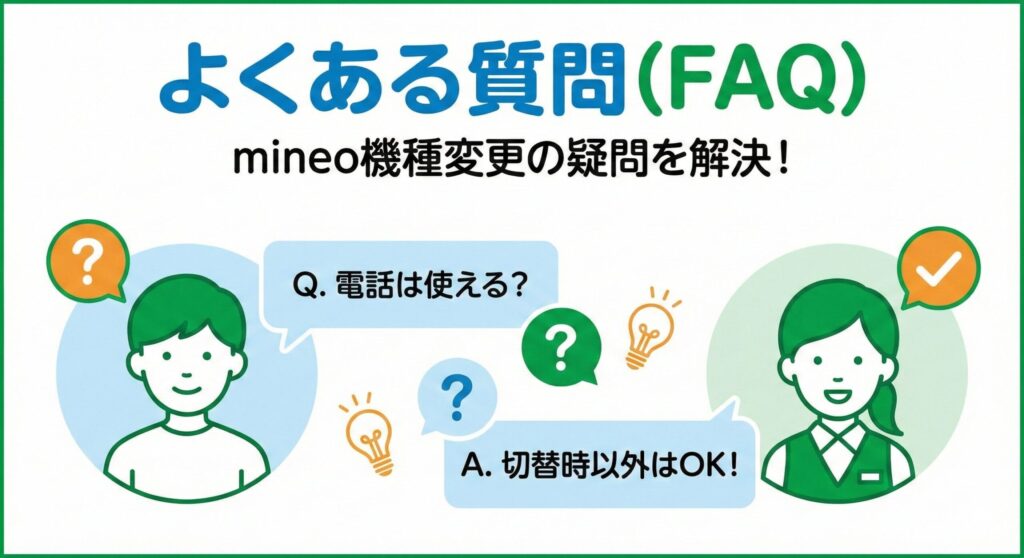
Q:機種変更中に電話は使えなくなる?
A:回線切替の数分〜数十分だけ繋がらなくなりますが、それ以外は問題ありません。
Q:今のSIMカードは返却が必要?
A:ドコモ/ソフトバンクプランは返却不要。auプランの一部は返却が必要な場合があります。
まとめ:mineoの機種変更は「準備」が9割!
お疲れ様でした!
手順が多くて大変そうに見えますが、実は最初の「準備」さえ間違えなければ、作業自体は驚くほど単純です。
- 動作確認は絶対にサボらない!
- 回線切替は「受付時間内」に!
- 最後は「プロファイル」でネット開通!
- Wi-Fi環境下で忘れずにインストールしましょう。
この3つさえ押さえれば、業者に頼まなくても自分で完ペキに行えます!
\ mineoの申し込み・機種変更手続きはこちら /
コメント