新しいスマホを手にしてワクワクしている時に、一番避けたいのが「eSIMの設定ミスでネットが繋がらなくなること」ですよね。
「mineoのeSIM機種変更は難しい」と思われがちですが、実はハマりやすいポイントは決まっています。
私も以前、自宅で設定中にネットが遮断され、一瞬パニックになった経験があります……。
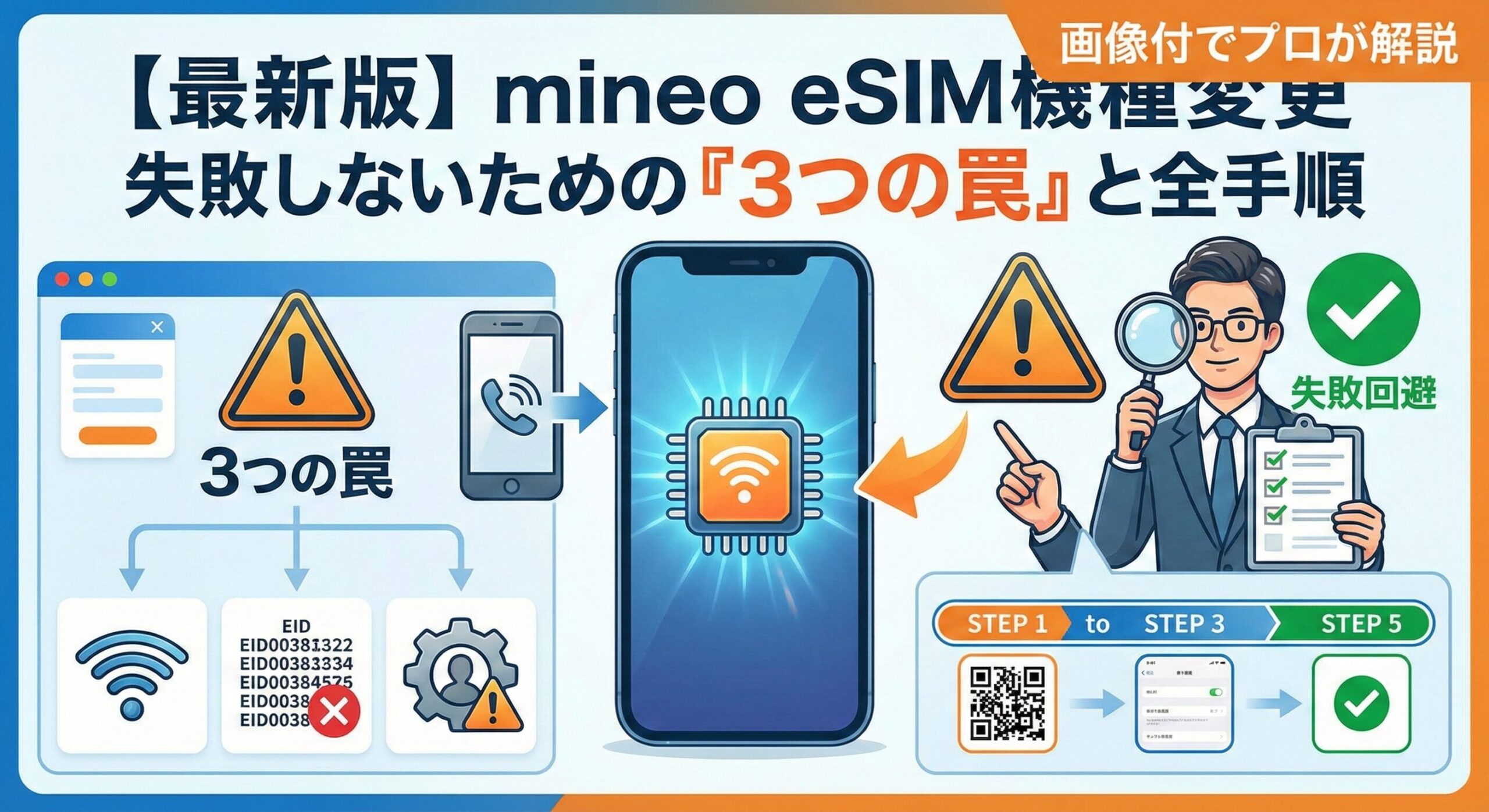
この記事では、2026年01月現在の最新情報をベースに、初心者がハマりやすい「3つの罠」を回避しながら、失敗せずに機種変更を完了させる手順を画像付きで優しく解説します。
- Wi-Fi環境の罠:設定中はモバイル通信が切れるため、安定したWi-Fiが必須。
- 32桁のEID入力:Dプラン等は長い数字の入力ミス1つで詰まります。
- 古いプロファイルの残留:前の設定が残っていると、新eSIMは動きません。
「自分一人でできるか不安……」という方も大丈夫。
この記事を横に置きながら、一つずつ進めていけば、10分後には新しいスマホで快適に通信ができているはずです。
愛猫を撫でながら作業するような、ゆったりした気持ちで進めていきましょう!
まず確認!あなたの手続きパターンはどれ?(手数料と時間)
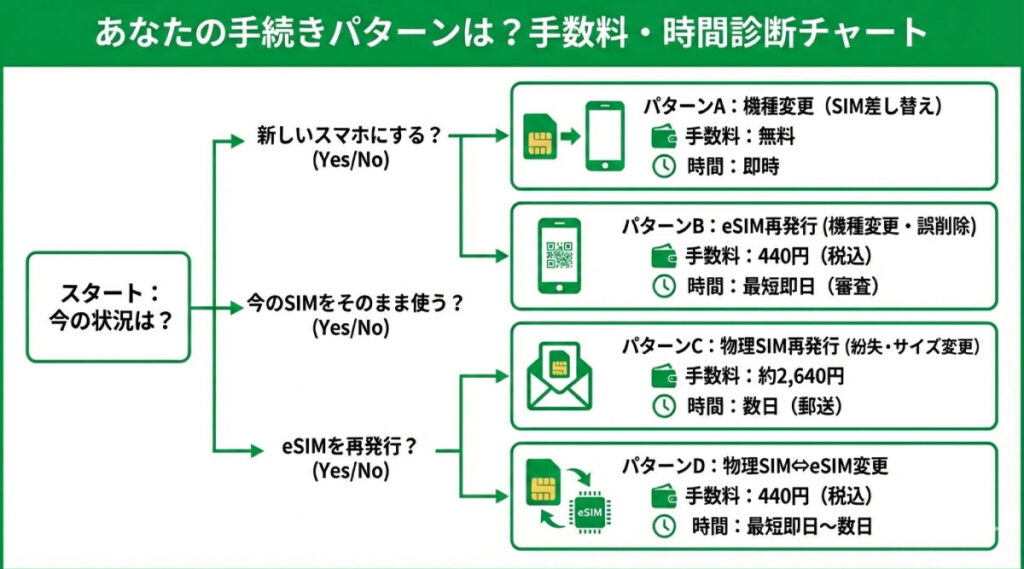
mineoでの手続きは、「今のSIMカードをそのまま使うか」「eSIMを再発行するか」で、かかる手数料や時間が大きく変わります。
まずは自分がどのパターンに当てはまるか、下の表で確認しましょう。
| 手続き内容 | 必要なもの | 手数料(税込)目安 | 完了までの時間 |
| ① 機種変更のみ (物理SIMを差し替え) | ・新端末 ・Wi-Fi環境 | 0円 | 即時 |
| ② eSIM再発行 (機種変更・誤削除など) | ・新端末 ・Wi-Fi環境 ・本人確認書類 | 440円 | 最短即日 (審査あり) |
| ③ 物理SIM再発行 (紛失・サイズ変更) | ・Wi-Fi環境 | 約2,640円 | 数日〜1週間 (郵送) |
| ④ 物理SIM ⇔ eSIM (種類の変更) | ・新端末 ・Wi-Fi環境 ・本人確認書類 | 440円 | 最短即日 または後日 (審査+郵送) |
※2025年12月時点の情報です。
※eSIM関連の手続きは「変更事務手数料(2,200円)」が無料化されており、「eSIMプロファイル発行料(440円)」のみで済むため非常にお得です。
※物理SIMの再発行や、eSIMから物理SIMへの切り替えには、引き続き事務手数料2,200円+発行料440円の合計2,640円がかかります。
最も多いのは「①物理SIMを差し替えるだけ」のパターンで、これは無料ですぐに終わります。
一方で、eSIMが絡む手続きやSIMカードの再発行には、基本的に2,000円〜3,000円程度の手数料がかかると覚えておきましょう。
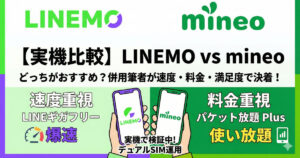
「たかが再発行で2,640円も払いたくない…」と感じる方も多いはず。 もし手数料を節約したいなら、これを機に事務手数料もeSIM再発行手数料も完全無料のLINEMO などへ乗り換えてしまうのも賢い選択肢の一つです。
【パターンA】機種変更のみ(SIMカードはそのまま使う場合)
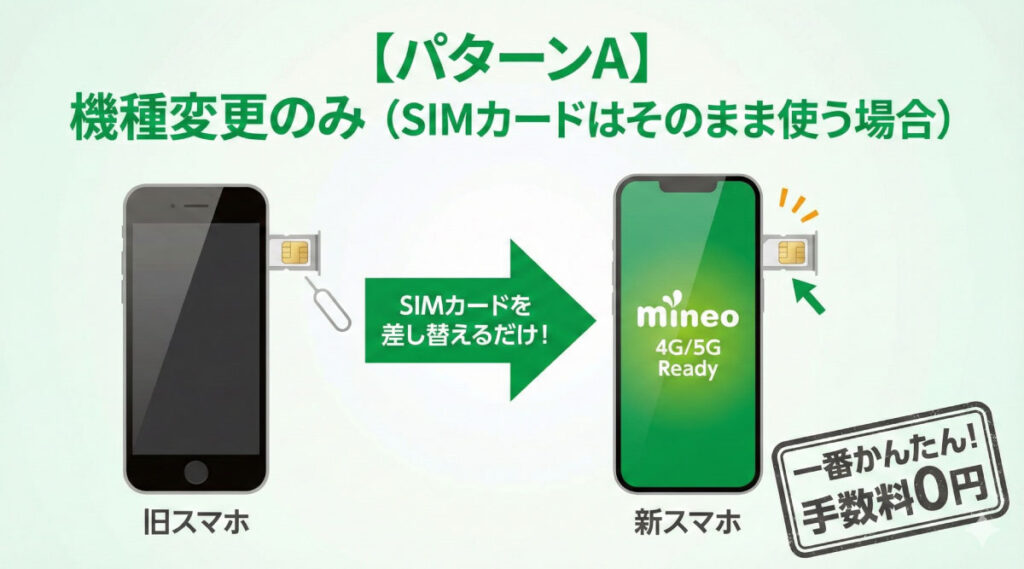
今まで使っていた物理SIMカード(nano SIMなど)を、新しいスマホに差し替えて使うパターンです。最も簡単で、手数料もかかりません。
まずは移行先の新しいスマホを用意しましょう。mineoはドコモ・au・ソフトバンクの全回線に対応しているため、使える端末の選択肢が非常に多いのがメリットです。
mineoで確実に使える、状態の良い中古iPhoneが豊富に揃っているイオシス
 で探すのがおすすめです。未使用品や美品ランクなら、新品同様なのに数万円安く買えることも珍しくありません。
スマホの電源を切り、SIMピンを使ってトレイを引き出し、小さなSIMカードを取り出します。
新しいスマホにSIMカードをセットします。向きや裏表を間違えないように注意してください。
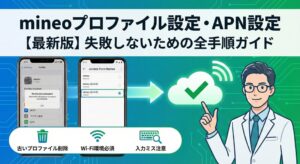
SIMカードを挿しただけでは、インターネットには繋がりません。mineoの回線を使うための初期設定(APN設定)が必要です。
必ずWi-Fiに接続した状態で行ってください。
- iPhoneの場合: mineo公式サイトから「構成プロファイル」をダウンロードしてインストールします。
- Androidの場合: 設定メニューの「アクセスポイント名(APN)」からmineoの情報を手動入力、または選択します。
詳しい手順やダウンロード用QRコードは、mineoから届いているマニュアルか、以下の公式サイトで確認できます。
【 iPhoneユーザーはここに注意!】
以前に使っていた他社のプロファイル(例:UQモバイル、旧mineoプランなど)が残っていると、新しい設定がうまく反映されません。「設定」→「一般」→「VPNとデバイス管理」から、不要な古いプロファイルを削除してからmineoの設定を行ってください。
設定が完了し、Wi-Fiを切って画面左上に「4G」や「5G」と表示されれば機種変更は完了です!
【パターンB】eSIMを再発行する(機種変更・誤削除など)
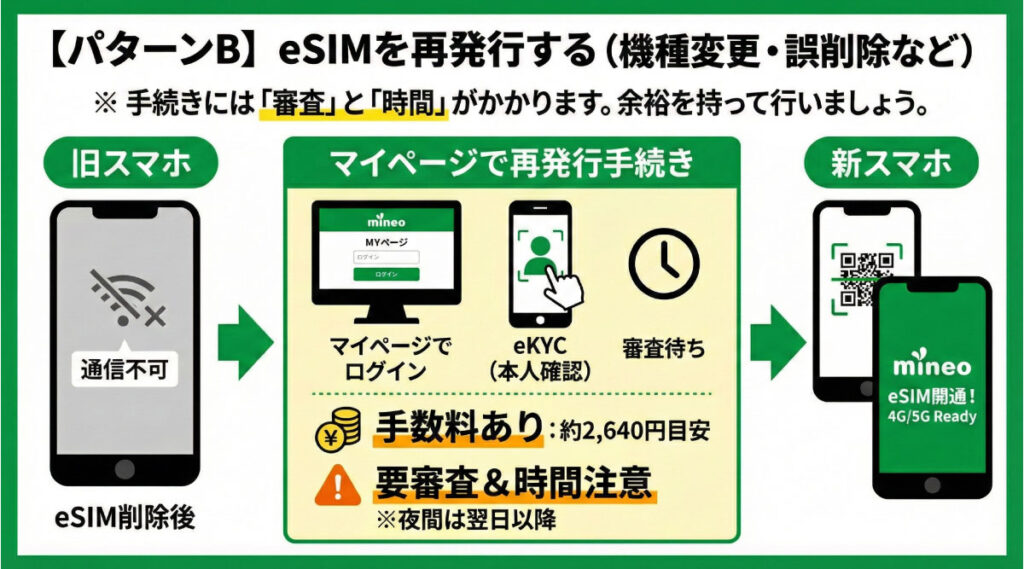
「eSIMを使っていたスマホを機種変更したい」「eSIMプロファイルを間違って消してしまった」という場合は、mineoのマイページから「eSIM再発行」の手続きが必要です。
物理SIMと違い、少し手順が複雑になります。
【重要】手続きの前に必ず確認!
eSIMの再発行手続きには、いくつかの注意点があります。
【eSIM手続きの注意点】
- 手数料がかかります:基本的に変更事務手数料とプロファイル発行料(合計約2,640円目安)がかかります。
- 本人確認(eKYC)が必要です:運転免許証やマイナンバーカードと、自分の顔をスマホで撮影するオンライン本人確認が必須です。
- 受付時間に注意:オンライン手続きですが、審査部門の営業時間外(例:21時以降など)は受付停止となり、翌朝の対応になる場合があります。急ぎの人は日中に手続きしましょう。
- 一時的に通信不可になります:手続きを開始してから完了するまでの間、古いスマホでの通信ができなくなるタイムラグが発生します。Wi-Fi環境下で行ってください。
eSIM再発行の具体的なステップ
では、実際の手順を見ていきましょう。この作業はWi-Fiに接続したPCや、別のスマホ・タブレットで行うとスムーズです。
- ログイン: mineoマイページへeoIDでログインします。
- メニュー選択: ページ下方の「登録情報の変更/サポート」>「SIMカード変更・再発行」をタップ。
- 回線選択: 複数回線持っている場合は、対象の電話番号を間違えないようチェック。
- 種類の選択: 「SIMカード形状」で「eSIM」を選択します。
- 理由の選択: 「再発行の理由」を選びます(機種変更、紛失・破損など)。
eKYCを1回でパスするコツ
- 部屋を明るくする: 顔が暗いと高確率で弾かれます。
- 背景をシンプルに: 壁の前などで撮るのがベスト。
- 厚み撮影に注意: 免許証を斜めにして「厚み」を撮る際は、ピントを免許証の「端」に合わせるのがコツです。
- 待ち時間: 申請後、最短数十分〜数時間で「eSIMプロファイル設定お願いメール」が届きます。
- 注意: 21時以降の申請は翌朝の処理になることが多いので、「夜中にやってメールが来ない!」と焦らないようにしてください!
- 受付番号のコピー: メールに記載された「受付番号」をコピーしておくと、後のログインが楽になります。
- 通常の手順: PCや別のタブレットでマイページにQRコードを表示させ、新しいスマホのカメラで読み取ります。
- スマホ1台しかない場合の裏技:
- QRコードの画面をスクリーンショットに撮る。
- その画像を家族のスマホに送るか、あるいは「コード(文字列)」を手動でコピーして設定画面に貼り付ける。
- 設定場所(iPhone): 「設定」>「モバイル通信」>「eSIMを追加」>「QRコードを使用」>「詳細情報を手動で入力」。
eSIMが端末に入っただけではアンテナは立ちません。
- 「設定」アプリの「モバイル通信」で、新しく追加したeSIMが「オン」になっているか確認。
- その後、公式サイトからダウンロードした「プロファイル」をインストールして完了です!
mineo内での機種変更やeSIM再発行には、MNP予約番号(乗り換え用の番号)は一切使いません。今のeoIDのまま、マイページ内ですべて完結します。
こんな時どうする?トラブルシューティング(Q&A)
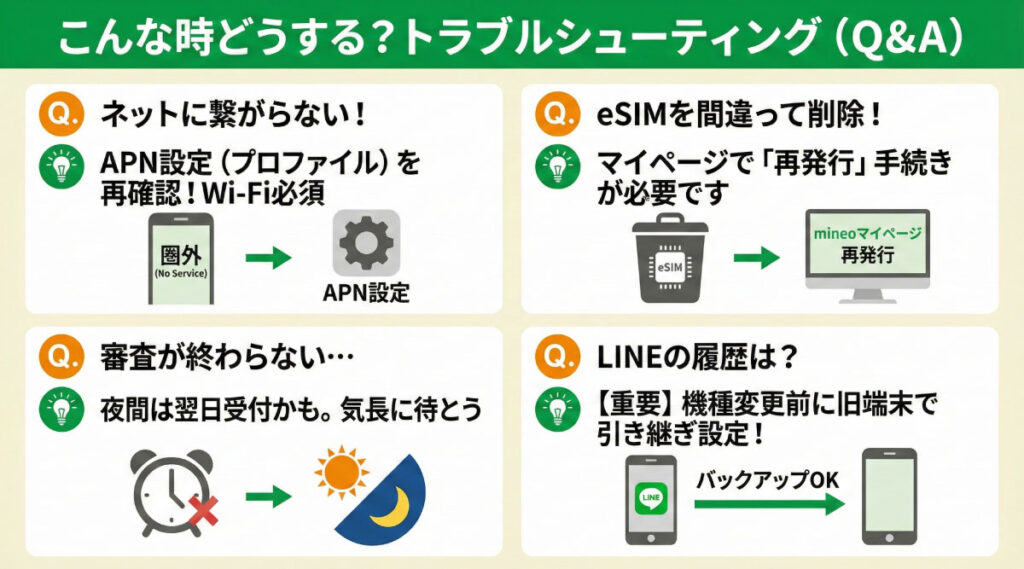
機種変更やeSIM手続きでよくあるトラブルと解決策をまとめました。
Q.機種変更したらネットに繋がらない!
A. 9割以上の原因は「APN設定(プロファイルインストール)」の忘れです。
Wi-Fiに接続し、mineo公式サイトから正しいAPN設定を行ってください。iPhoneの場合は、古い他社のプロファイルが残っていないかも確認し、あれば削除してください。
Q. eSIMプロファイルを間違って削除してしまった!
A. 焦らずに「eSIM再発行」の手続きを行ってください。
マイページから申し込みが必要です。残念ながら手数料はかかってしまいますが、上記【パターンB】の手順で復旧できます。
Q. eSIMの審査が終わらない(メールが来ない)
A. 申し込みが混雑しているか、受付時間外の可能性があります。
特に夜間に申し込んだ場合、審査完了メールが届くのは翌日の午前中になることが多いです。しばらく待ってみましょう。
受付時間は21時まで!翌朝まで待ってください。
Q. 新しいスマホでLINEのトーク履歴が消えた!
A. これはmineoの手続きとは別に、LINEアプリ側での引き継ぎ作業が必要です。
機種変更の前に、必ず旧端末でLINEの「アカウント引き継ぎ設定」と「トーク履歴のバックアップ」を行っておく必要があります。事後の復旧は非常に難しいため注意してください。
どうしても解決しない場合は、mineo公式のチャットサポートが優秀です。オペレーターさんに直接相談してみましょう。
まとめ
mineoの機種変更やeSIM再発行は、手順さえ分かれば自分で行うことができます。
- 物理SIMの差し替えだけなら手数料は0円。簡単です。
- eSIMの再発行には、基本的に手数料と審査(eKYC)が必要です。Wi-Fi環境で、時間に余裕を持って行いましょう。
- 機種変更後は、必ずAPN設定を忘れないように!
もし「eSIMの手続きが難しそう」「手数料がもったいない」と感じたなら、手続きがシンプルで手数料も無料の他社回線へ乗り換えて、心機一転新しいスマホライフを始めるのも良い選択肢ですよ。
どちらがお得?あなたの判断基準
- 「今のまま安く使い続けたい」なら、そのままmineoで手続きへ!
- 「設定が面倒、もっとシンプルにしたい」なら、手数料完全無料のLINEMOへの乗り換えもアリです。
\mineoマイページで手続きを始める/
\手数料0円のLINEMOを詳しく見る/
ちなみに、新しいスマホをこれから安く手に入れたいなら、イオシス
の未使用品・美品が狙い目ですよ!


コメント