 kozaburo
iPadを外で使うたびにスマホのテザリングをオンにするの、地味に面倒じゃないですか? スマホのバッテリーもギガもゴリゴリ削れるし……。でも、月数百円でそのストレスから解放されるんです。
- 外出先でテザリングを繋ぐのが手間すぎる
- スマホのギガ制限が怖くてiPadで動画が見れない
- セルラーモデルを買ったけど、どのSIMが良いか結局わからない
結論から言うと、2026年のiPad運用は「eSIM対応の格安SIM」を1枚入れるだけで劇的に快適になります。
これまで10社以上の格安SIMをiPadで使い倒してきた筆者が、最新のiPad Pro(M4)やiPad Air(M2)に最適なプランを厳選しました。
この記事を読むとこうなります
- テザリング地獄からの解放: iPadを開いた瞬間、すでに爆速で繋がっている快感。
- 通信費の極限カット: 月額440円〜の維持費で「外でも仕事・遊び」が可能に。
- リスク管理も完璧: メインスマホが通信障害になっても、iPadで連絡が取れる安心感。
難しい設定は一切不要。この記事を読み終わる頃には、あなたのiPadは「どこでも自由に使える最強のツール」に進化しているはずです。
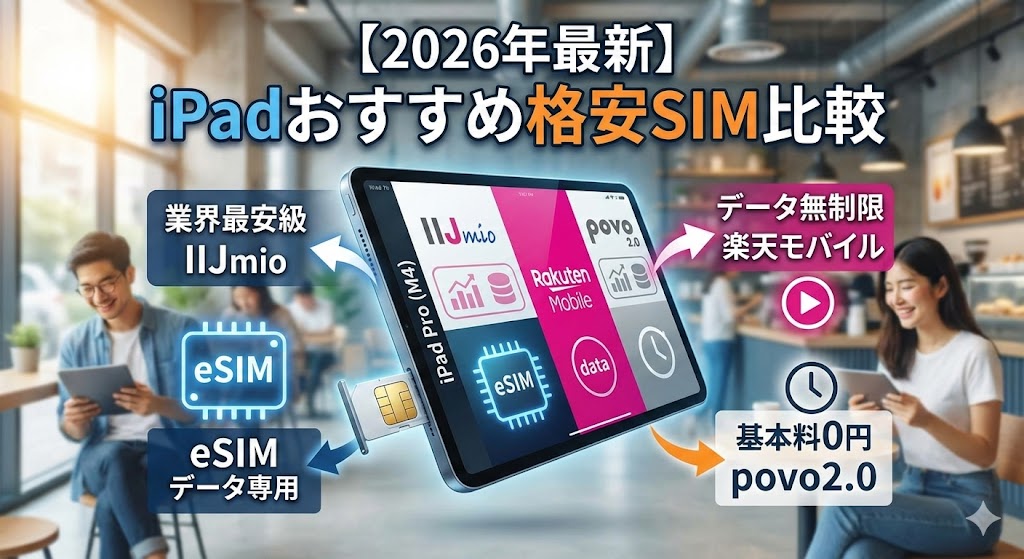
通信品質・コスト・利便性のすべてを検証した結果、2026年のiPad向けeSIMランキングで「総合力No.1」に選ばれたのがこのプランです。
なぜ多くのiPadユーザーが他社からここへ乗り換えているのか、その圧倒的な理由を確認してみてください。 ➔楽天モバイル
iPad用格安SIM選びで失敗しない3つのポイント
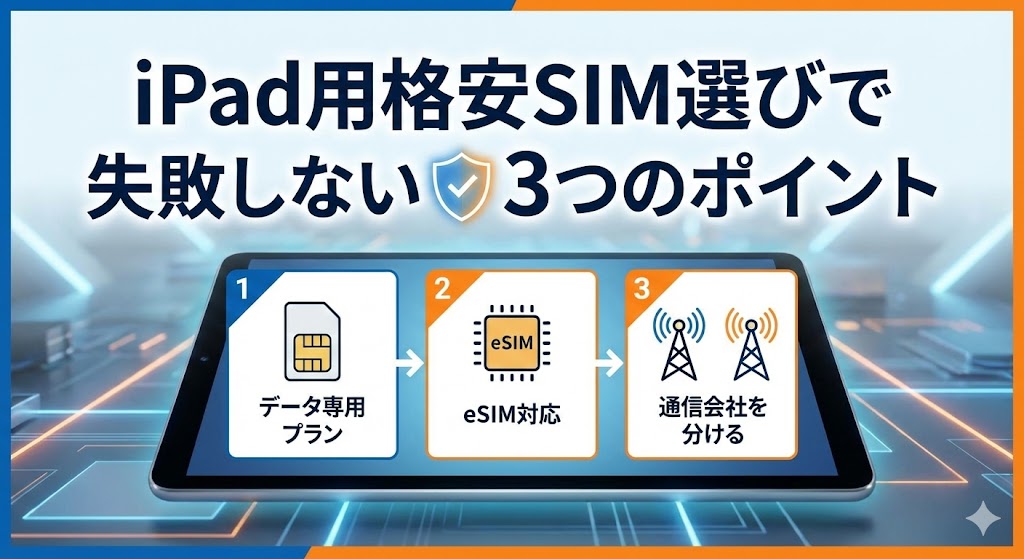
iPadのSIM選びは、スマホ(iPhone)選びとはルールが違います。月額料金を無駄にせず、かつ快適に使うために、以下の3点だけは必ず押さえておきましょう。
- 1. 「データ専用プラン」があるSIMを選ぶ iPadは電話をしないので、通話機能付きプランは不要です。データ専用プランがあるSIM(IIJmioなど)を選ぶだけで、月額料金を300円〜500円ほど節約できます。
- 2. 最新モデルなら「eSIM」対応が必須 iPad Pro(M4)やiPad Air(M2)は、物理的なSIMカードが入りません。これらの最新モデルを使うなら、eSIMが即日発行できるSIMを選ぶのが絶対条件です。
- 3. スマホとは「別の回線」を組み合わせる スマホがドコモなら、iPadはau回線(povo)やソフトバンク回線(LINEMO)にする。これを徹底するだけで、通信障害が起きても仕事や連絡が止まらない「最強の2台持ち」が完成します。
kozaburo特に3つ目の『回線分散』は、仕事でiPadを使う人には必須のリスク管理です。0円で維持できるpovoをiPadに入れておくだけで、いざという時の安心感が全然違いますよ!
それでは、この3つのポイントを完璧に満たした『iPad向け格安SIMランキング』を見ていきましょう!
iPadにおすすめの格安SIM比較ランキング
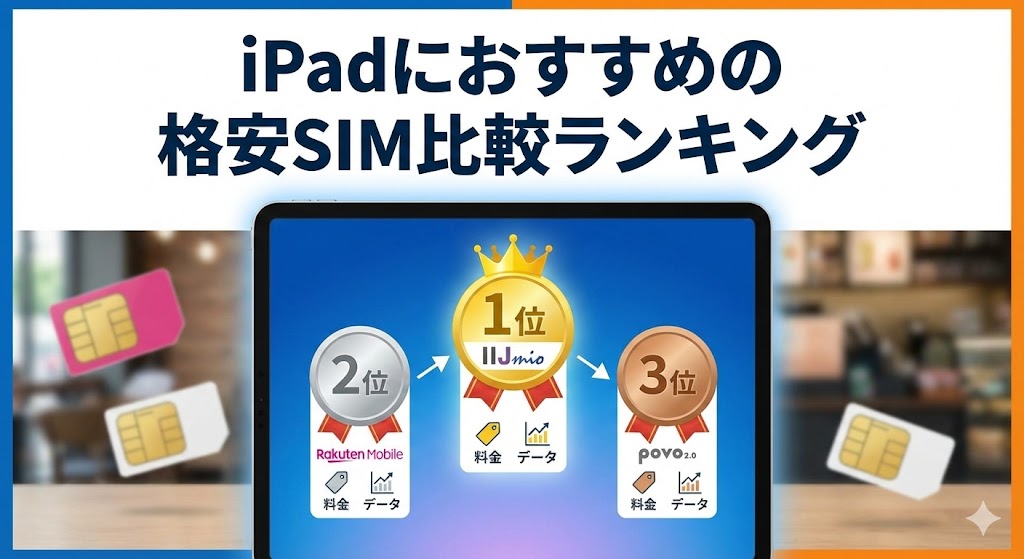
| 特徴 | IIJmio (1位) | 楽天モバイル (2位) | povo2.0 (3位) |
| 月額料金 | 440円〜 | 1,078円〜3,278円 | 0円〜 (トッピング制) |
| データ量 | 2GB〜50GB | 無制限 | 使う時だけ購入 |
| 回線 | ドコモ / au | 楽天 (一部au) | au |
| iPad相性 | ★★★★★ | ★★★★☆ | ★★★★★ |
| 一番の強み | データ専用eSIMが安い | ギガ使い放題 | 維持費0円で予備に最適 |
【1位】IIJmio|iPadを最安級で運用したいなら一択
iPadユーザーから圧倒的支持を受けるのがIIJmio。特に「eSIMデータ専用プラン」は、2GB/440円、5GB/660円という衝撃の安さです。
- メリット
- eSIMなら申し込み後、最短15分で開通
- 余ったギガは翌月に自動繰り越し
- 20GBや50GBの大容量プランも割安
- デメリット
- 平日12時台は少し速度が落ちることがある
- 支払い方法がクレジットカードのみ
\ 月額440円〜!業界最安級のeSIMはこちら /
【2位】楽天モバイル|iPadで動画・クリエイティブを楽しむなら一択
外出先でもYouTubeを見たり、Zoom会議をしたり。iPadをメインマシンのように使い倒すなら、無制限の楽天モバイルしかありません。
- メリット
- データ無制限なので、テザリング元としても最強
- 3GB以下なら1,078円と、あまり使わない月も安心
- 事務手数料0円で、いつでも解約できる
- デメリット
- 建物の中や地下で電波が弱くなる場所がある
\ ギガ使い放題で月額3,278円!テザリング制限もなし /
【3位】povo2.0|「たまに外で使う」なら0円維持が最強
普段は自宅のWi-FiでOK。でも「今日だけはカフェで作業したい」という時に、330円で1日使い放題にできる柔軟性がiPadと最高にマッチします。
- メリット
- 基本料0円。 維持費をかけずに「セルラー化」できる
- 「24時間使い放題」で、1日中外で動画三昧も可能
- ローソンで買い物すればギガが貰える(ギガ活)
- デメリット
- 180日に一度はトッピング購入が必要(220円〜)
- 都度トッピングを購入する手間がある
MJIOWDB8
(※長押ししてコピーしてください)
\ 事務手数料0円で「お守り」を持とう /
iPad Air(M2) / Pro(M4)でのeSIM設定手順
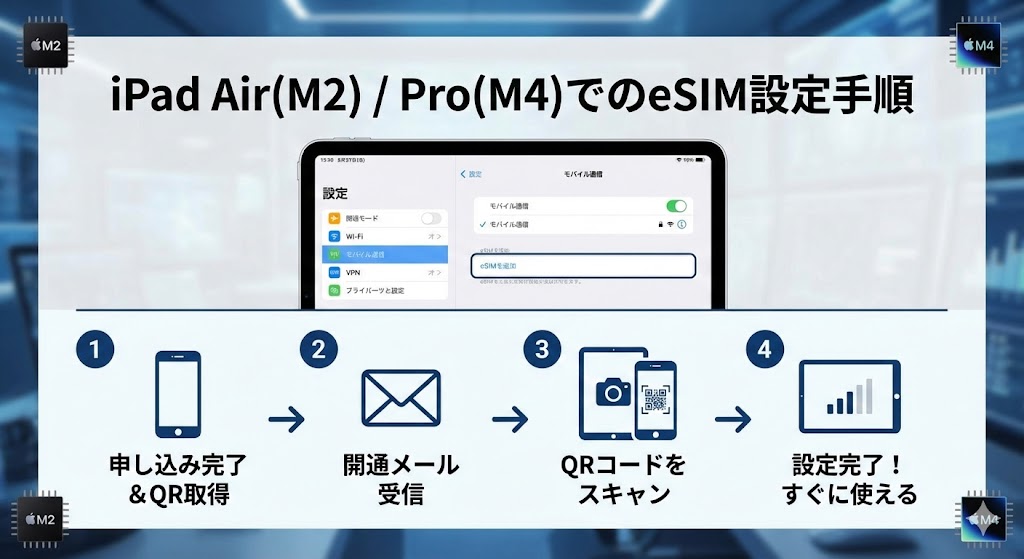
設定にはWi-Fi環境が必須です!
eSIMの設定をダウンロードするためにインターネット接続が必要です。自宅のWi-FiやカフェのフリーWi-Fiに繋いだ状態で作業を開始してください。
IIJmioや楽天モバイルの公式サイトから「eSIM」を選択して申し込みます。本人確認が完了すると、登録メールアドレスに「開通案内のメール」が届きます。
別のスマホやPCで、メールに記載されたURLから「設定用QRコード」を表示させます。
※iPad 1台しかない場合は、メール内の「アクティベーションコード」をコピーして手動入力も可能です。
iPadの 「設定」>「モバイル通信」>「eSIMを追加」 をタップします。
カメラが起動するので、用意したQRコードを読み取ります。画面の指示に従って「モバイル通信プランを追加」を進めればOKです。
数分待ってもアンテナが立たない場合は、一度iPadを再起動してください。左上に「povo」や「Rakuten」の文字が出れば成功です!
一部の格安SIM(IIJmioなど)では、最後に「プロファイル」のインストールが必要な場合があります。公式サイトの指示に従って、専用の構成プロファイルをダウンロード・インストールしてください。
kozaburo最初は『物理SIMがない!?』と焦るかもしれませんが、一度慣れてしまえばeSIMは本当に楽です。カードの差し替えでピンを探す手間もありませんし、最短15分で開通するスピード感は一度味わうと戻れませんよ!
まとめ:iPadにSIMを入れると「自由」になれる
結論、迷ったら以下の3社から選べば間違いありません。
- とにかく安く始めたいなら:IIJmio(月440円〜)
- ギガを気にせず使い倒したいなら:楽天モバイル(無制限)
- たまにしか外で使わないなら:povo2.0(基本料0円)
- iPadをセルラー化(SIMを導入)することで得られる3つの自由:
- 場所の自由:カフェ、公園、電車内。どこでも開いた瞬間に繋がる。
- 時間の自由:テザリング設定の「あの数秒」の積み重ねから解放される。
- 心の自由:スマホのギガやバッテリー残量を気にするストレスがゼロになる。
kozaburoセルラーモデルのiPadを持っているのに、Wi-Fi環境を探し回るのはもう終わりにしませんか? 月に数百円、ランチ1回分以下のコストで、あなたのiPadは『魔法の板』から『最強の相棒』に進化しますよ!