- eSIMって設定で失敗したら、ネットが使えなくなるんじゃ…
- 物理SIMからの切り替え、手順が複雑そうで怖い
- 一番おトクで安心な使い分けを知りたい!
 kozaburo
私は現在、LINEMO(eSIM)とmineo(物理SIM)を1台のスマホで併用する「デュアルSIM」を1年以上続けています。 最初は設定にビビっていましたが、実際にやってみると専用アプリのおかげで最短5分で終わりました。実体験に基づいた「失敗しないコツ」を全力で解説しますね!
- LINEMO eSIM設定の全手順(かんたん開通アプリ活用術)
- 万が一「圏外」になった時のチェックリスト
- 筆者が実践!LINEMO×mineo併用が最強に節約できる理由
- イオシス等で買った中古端末でeSIMを使う時の注意点
この記事を読めば、設定の不安が消えるだけでなく、2026年最新の「最も賢いSIMの組み合わせ」までマスターできます。「もっと自由に、もっと安くスマホを使いたい」方は、ぜひ最後までお付き合いください。
この記事の3行まとめ
- LINEMOのeSIM設定は、専用アプリを使えば最短5分で完了する
- 物理SIMからの切り替え手順と、開通できない時の対処法がわかる
- 筆者が実践する「LINEMO × mineo」のデュアルSIM運用のメリットを公開
eSIMのメリットと「選ぶべき人」
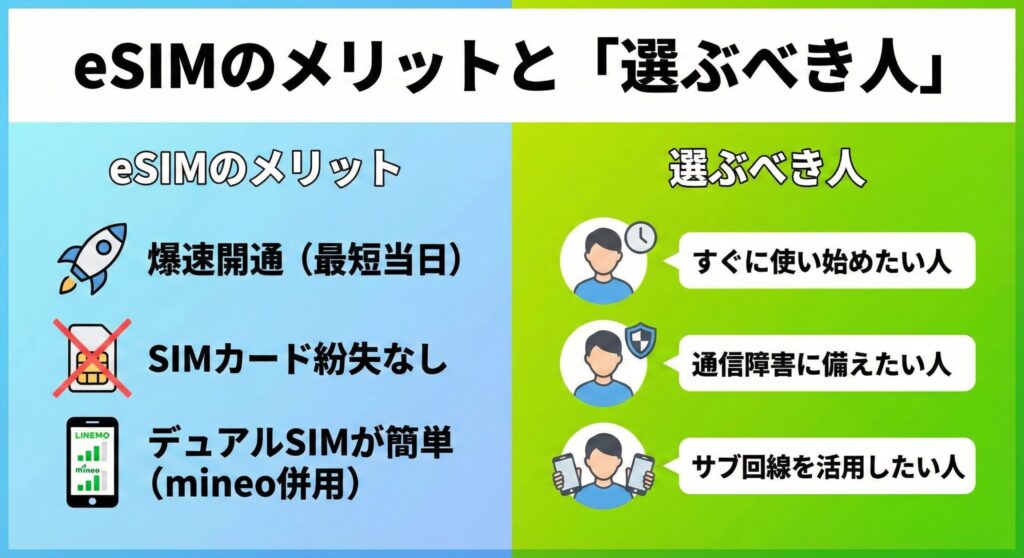
eSIMは単なる「新しい技術」ではありません。物理的なSIMカードの制約から解放され、スマホの使い方を根本から変える「自由へのチケット」です。具体的に何が変わるのか、見ていきましょう。
最大のメリットは「LINEMO×mineo」のデュアルSIMが超簡単になること
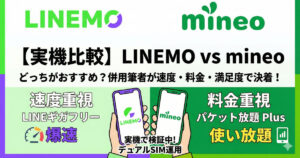
物理SIMスロットが1つしかないiPhoneでも、LINEMOをeSIMにすれば空きスロットができます。そこにmineoの物理SIMを挿すだけで、「通話はLINEMO(LINEギガフリー)、データ通信はmineo(パケット放題Plus)」という最強の使い分けが完成します。
通信障害時のバックアップ回線としても非常に優秀です。
- 申し込みから開通までが爆速(最短当日):郵送を待つ必要がなく、思い立ったその日に使い始められます。
- 紛失・破損のリスクゼロ:デジタルデータなので、SIMカードを抜き差しして落としたり、傷つけたりする心配がありません。
- 海外旅行でも便利:現地のプリペイドSIM(物理)を使う際も、普段のLINEMO(eSIM)を抜かずにそのままにしておけます。
以下の項目に1つでも当てはまれば、eSIMへの切り替えを強くおすすめします。
- 少しでも早くLINEMOを使い始めたい人
- mineoなど他社回線と組み合わせて、スマホ代を節約したい人
- 通信障害に備えて、サブ回線を確保しておきたい人
- SIMピンを探したり、小さなカードを扱うのが面倒な人
kozaburo私も最初は「物理SIMでいいや」と思っていました。でも、一度eSIMでデュアルSIM環境を作ってしまうと、その便利さ(特にmineoとの併用!)からもう戻れません。設定もアプリで拍子抜けするほど簡単なので、食わず嫌いはもったいないですよ!
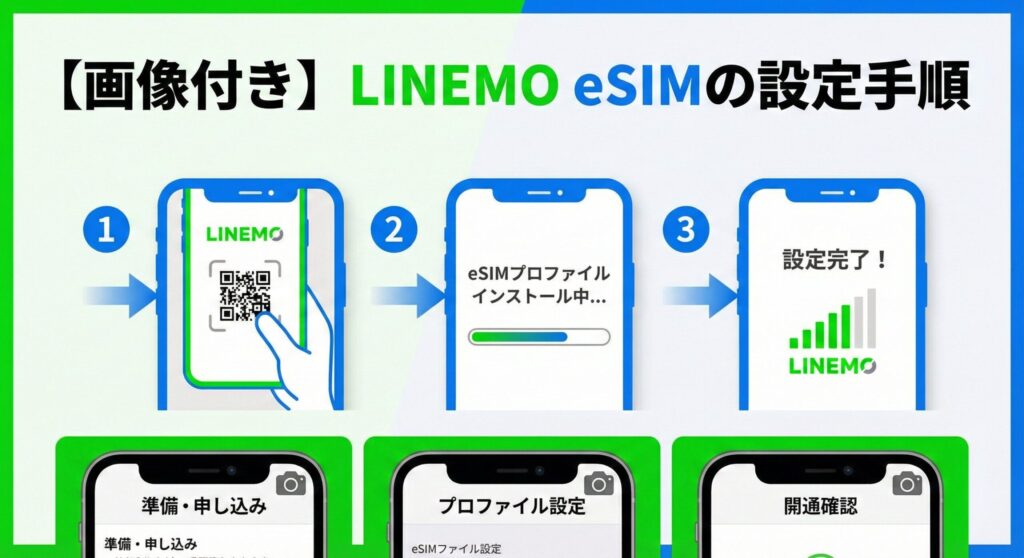
【画像付き】LINEMO eSIMの設定手順
始める前の準備
- Wi-Fi環境はありますか?(プロファイルのDLに必須です)
- バッテリーは十分にありますか?(途中で切れると面倒です)
- 今のスマホはSIMロック解除済みですか?(イオシス等で買った中古端末は必ず確認!)
アプリをダウンロード
「LINEMO かんたん開通アプリ」をApp StoreまたはGoogle Playで検索。手動設定よりも10倍楽なので、迷わずこれを使ってください。
アプリの指示に従い設定開始
アプリを開き、「eSIMを開通する」をタップ。契約時に届いたメールに記載の「受注番号」や「メールアドレス」を入力すれば、あとはボタン一つでプロファイルが自動インストールされます。
開通完了と再起動
設定が終わったら、念のため一度「再起動」しましょう。 画面左上に「LINEMO」または「SoftBank」の文字が出れば成功です。「111」に電話をかけてガイダンスが聞こえるか確認してください。
LINEMOの開通が終わったら、設定アプリの「モバイル通信」から以下を確認しましょう。
- 主回線(電話): LINEMOに設定
- データ通信: mineoに設定(パケット放題Plusを使うため)
これで、通話はLINEMO、通信はmineoという「最強節約スマホ」が完成します!
- プロファイルのインストール中にエラーが出る。
-
Wi-Fiが不安定な可能性があります。一度機内モードにしてから再度お試しください。それでもダメなら、古いSIMの構成プロファイルが残っていないか「設定 > 一般 > VPNとデバイス管理」から確認し、不要なものは削除してください。
失敗しないための注意点(FAQ・アラート)
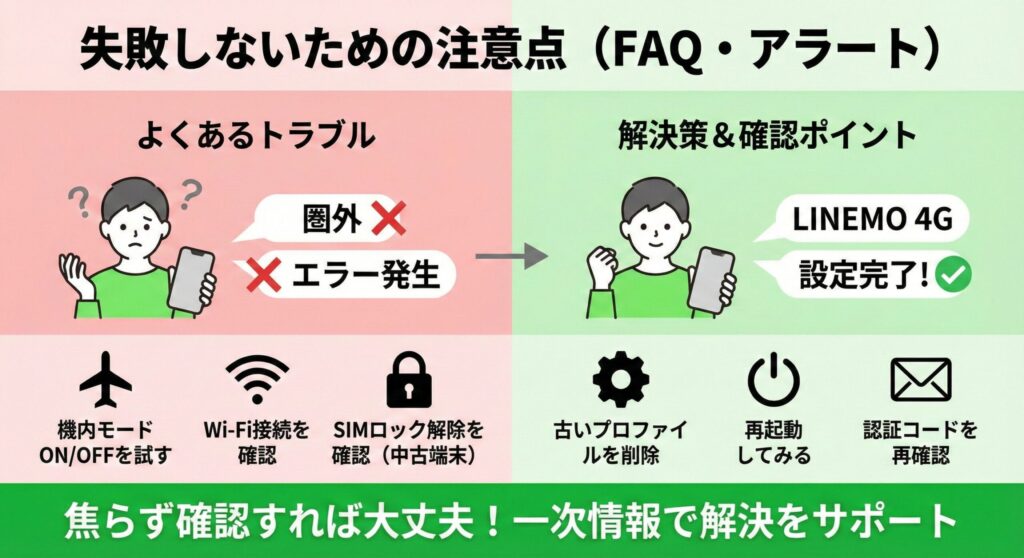
ここを間違えると繋がりません!
- SIMロック解除: イオシスなどで買った中古端末は、SIMフリー版か解除済みか必ず確認してください。
- Wi-Fi環境の確保: eSIMのダウンロードにはネット接続が必須です。
- OSのアップデート: 古いiOS/Androidだと、eSIM設定が正常に進まないことがあります。
以前にmineoや他の格安SIMを使っていた場合、スマホの中に「構成プロファイル」という設定ファイルが残っていることがあります。これが残っていると、LINEMOの設定が完了しても「圏外」のままになります。
- iPhoneの場合: 「設定」>「一般」>「VPNとデバイス管理」から、古いプロファイルを削除してからLINEMOを設定してください。
開通したはずなのに「圏外」と表示されます。
まずは「機内モードのON/OFF」を試してください。それでもダメなら「再起動」です。これだけで直ることがほとんどです。
Eメールに認証コードが届きません。
迷惑メールフォルダを確認するか、Wi-Fiを切って(または別のWi-Fiで)受信を試してください。
アプリで「エラー」が出て進めません。
手動設定(QRコード読み取り)に切り替えるのも手です。公式サイトのマイページからQRコードを表示させて読み取ってください。
もしもの時は「チャットサポート」が優秀です
私も一度設定がうまくいかず焦ったことがありますが、LINEMOのチャットサポートは返信が早く、非常に的確でした。自分一人で悩んで時間を溶かすより、画面右下のチャットボタンをポチッと押すのが一番の近道ですよ!
お得にeSIMを始めるための「持ち物チェック」
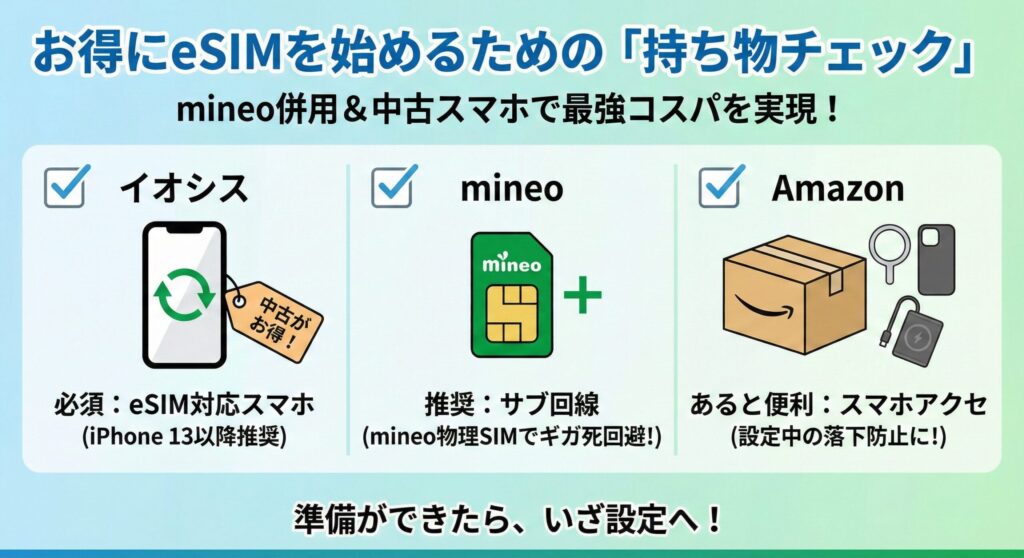
必須アイテム一覧
- eSIM対応のスマホ本体(iPhone 13以降や最新Androidを推奨)
- 本人確認書類(マイナンバーカードや運転免許証)
- クレジットカード(月々の支払い用)
- Wi-Fi環境(プロファイルのダウンロードに必須!)
- メールアドレス(キャリアメール以外。GmailやiCloudでOK)

アクセサリは「Amazon」で揃える
届いたばかりの端末を傷つけないよう、SpigenのガラスフィルムやMagSafe対応ケースをAmazonで事前に買っておくのが鉄則。
LINEMOをeSIMにするなら、空いた物理SIMスロットにmineoのSIMを刺すのが当ブログのイチオシです。 「LINEMO(通話・LINE)× mineo(データ使い放題)」の組み合わせこそ、2026年現在、最もコスパ良くスマホを使い倒すための「最後の持ち物」です。
\PayPayポイント還元キャンペーン実施中!/

まとめ:LINEMO eSIMは「自由」への第一歩
- eSIMなら、申し込み当日に開通してすぐ使い始められる
- 設定は専用アプリで5分。初心者でも迷うことなし
- 物理SIMスロットが空くから、mineoとのデュアルSIMが実現する
- 通信障害が起きても、2回線あれば「常に繋がる安心」が手に入る
kozaburo「eSIMってなんだか難しそう……」という不安で、この快適さを逃すのは本当にもったいないです。 私も切り替えるまではドキドキしましたが、いざやってみると「なんでもっと早くやらなかったんだ!」と後悔したほどです。LINEMOのeSIMは、あなたのスマホライフを間違いなく「自由」にしてくれますよ。
迷ったらこの「最強構成」で始めよう!
- イオシスで「eSIM対応iPhone」を安く手に入れる
- LINEMO(eSIM)で通話とLINEを確保する
- mineo(物理SIM)のパケット放題Plusで動画を垂れ流す これが、2026年現在、私がたどり着いた「コスパ最強の答え」です。
\PayPayポイント還元キャンペーン実施中!/
mineoの料金プランを詳しく知りたい方はこちら





コメント