 kozaburo
iPadを外で使うたびにスマホのテザリングをオンにするの、地味に面倒じゃないですか? スマホのバッテリーもギガもゴリゴリ削れるし……。でも、月数百円でそのストレスから解放されるんです。
- 外出先でテザリングを繋ぐのが手間すぎる
- スマホのギガ制限が怖くてiPadで動画が見れない
- セルラーモデルを買ったけど、どのSIMが良いか結局わからない
結論から言うと、2026年のiPad運用は「eSIM対応の格安SIM」を1枚入れるだけで劇的に快適になります。
これまで10社以上の格安SIMをiPadで使い倒してきた筆者が、最新のiPad Pro(M4)やiPad Air(M2)に最適なプランを厳選しました。
この記事を読むとこうなります
- テザリング地獄からの解放: iPadを開いた瞬間、すでに爆速で繋がっている快感。
- 通信費の極限カット: 月額440円〜の維持費で「外でも仕事・遊び」が可能に。
- リスク管理も完璧: メインスマホが通信障害になっても、iPadで連絡が取れる安心感。
難しい設定は一切不要。この記事を読み終わる頃には、あなたのiPadは「どこでも自由に使える最強のツール」に進化しているはずです。
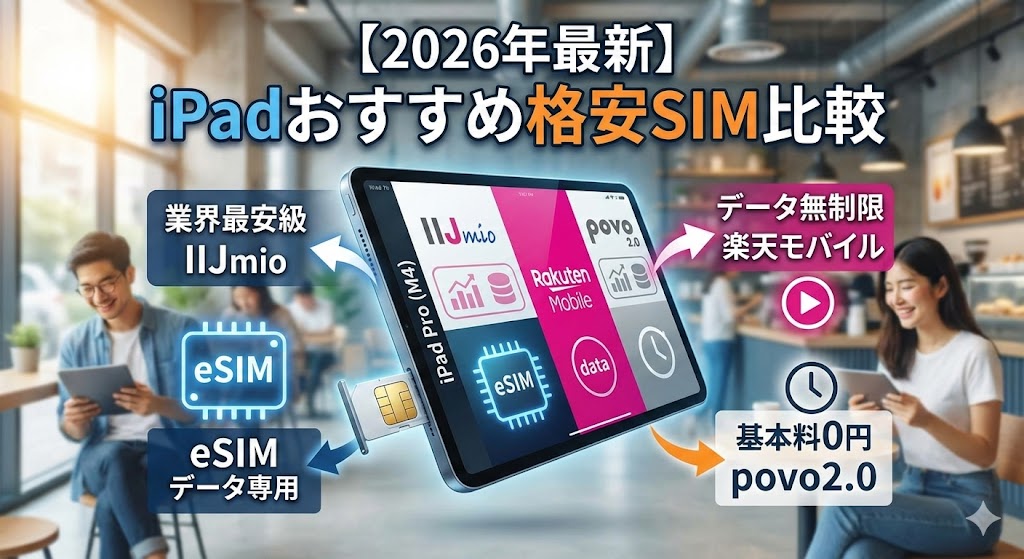
🏆2026年最新| 迷ったらこれ!iPadおすすめ格安SIM TOP3
第1位 楽天モバイル 動画も無制限!外出先のメイン回線
- 料金:3GBまで1,078円 / 20GB超は無制限で3,278円
- 特徴:どれだけ動画を見ても定額・テザリングも無料・eSIM即日開通
- おすすめ:外出先やカフェで作業・動画視聴・勉強をたっぷりしたい人
第2位 LINEMO ソフトバンク品質の爆速通信
- 料金:3GBまで990円 / 10GBまで2,090円
- 特徴:大手ソフトバンクの高品質な通信・LINEギガフリー・PayPay還元あり
- おすすめ:外での通信量は少ないが、快適な通信速度を重視する人
 LINEMO公式サイトを見る
第3位 povo2.0 動画も無制限!外出先のメイン回線
- 料金:基本料金0円(必要な時だけデータトッピングを購入)
- 特徴:使わない月は維持費0円・24時間データを使い放題(330円)など柔軟
- おすすめ:普段は自宅Wi-Fiが中心で、旅行や出張の時だけ使いたい人
iPad用格安SIM選びで失敗しない3つのポイント
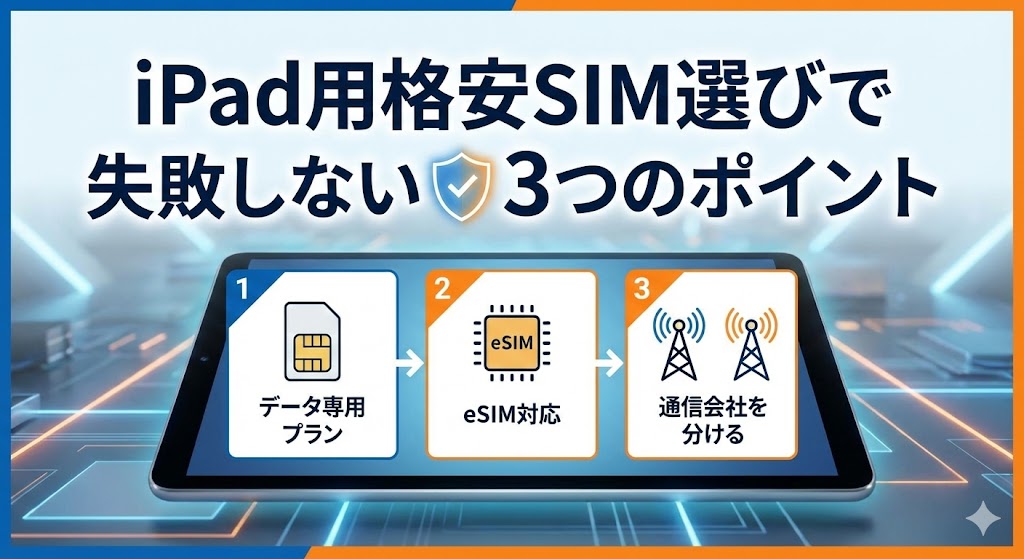
iPadのSIM選びは、スマホ(iPhone)選びとはルールが違います。月額料金を無駄にせず、かつ快適に使うために、以下の3点だけは必ず押さえておきましょう。
- 1. 「データ専用プラン」があるSIMを選ぶ iPadは電話をしないので、通話機能付きプランは不要です。データ専用プランがあるSIM(IIJmioなど)を選ぶだけで、月額料金を300円〜500円ほど節約できます。
- 2. 最新モデルなら「eSIM」対応が必須 iPad Pro(M4)やiPad Air(M2)は、物理的なSIMカードが入りません。これらの最新モデルを使うなら、eSIMが即日発行できるSIMを選ぶのが絶対条件です。
- 3. スマホとは「別の回線」を組み合わせる スマホがドコモなら、iPadはau回線(povo)やソフトバンク回線(LINEMO)にする。これを徹底するだけで、通信障害が起きても仕事や連絡が止まらない「最強の2台持ち」が完成します。
kozaburo特に3つ目の『回線分散』は、仕事でiPadを使う人には必須のリスク管理です。0円で維持できるpovoをiPadに入れておくだけで、いざという時の安心感が全然違いますよ!
それでは、この3つのポイントを踏まえて『iPad向け格安SIMランキング』を見ていきましょう!
iPadにおすすめの格安SIM比較ランキング
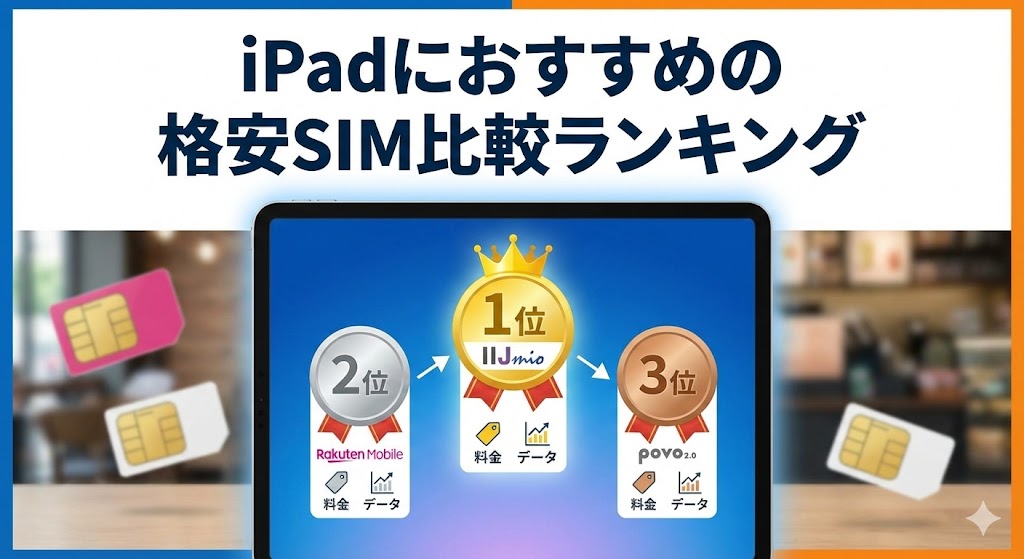
| 比較項目 | 楽天モバイル | LINEMO | povo2.0 |
| 月額基本料 | 1,078円〜3,278円 | 990円〜2,970円 | 0円(トッピング制) |
| データ容量 | 無制限(使い放題) | 3GB 〜 30GB | 使う分だけ購入 |
| 通信速度 | 普通(建物内で弱め) | 爆速(本家品質) | 爆速(本家品質) |
| 事務手数料 | 0円 | 0円 | 0円 |
| 独自特典 | 楽天ポイント還元 | LINEギガフリー | 24時間使い放題 |
| iPad相性 | ★★★★☆ | ★★★★★ | ★★★★★ |
| おすすめの人 | 動画を大量に見る人 | 常に快適に使いたい人 | たまに外で使う人 |
【1位】楽天モバイル|2026年、iPadは『安さ』から『無制限』の時代へ
外出先でもYouTubeを見たり、Zoom会議をしたり。iPadをメインマシンのように使い倒すなら、無制限の楽天モバイルしかありません。
- メリット
- データ無制限なので、テザリング元としても最強
- 3GB以下なら1,078円と、あまり使わない月も安心
- 事務手数料0円で、いつでも解約できる
- デメリット
- 建物の中や地下で電波が弱くなる場所がある
失敗したくない方へ 月1,078円〜の最安運用
※いつでも解約OK。まずは1ヶ月試すのが正解
【2位】LINEMO|「本家」の爆速とPayPay還元の二刀流
「格安SIMは遅いから嫌だ。でも月額は抑えたい」というiPadユーザーへの最終回答。 ソフトバンク本家の回線をそのまま利用しているため、お昼休みや通勤時間帯のイライラがゼロになります。
- メリット
- ソフトバンク本家の爆速回線
- LINEギガフリー
- 解約金が0円
- PayPay還元の爆発力
- eSIM即日発行OK
- デメリット
- 店舗サポートがない
- 端末の販売がない
- 家族割引・光セット割がない
- キャリアメール不可
\お昼もサクサク!本家回線の安心感/
※合わなければ即解約OK
【3位】povo2.0|基本料0円で「使う時だけ」課金する賢い選択
月額基本料は「0円」。必要な時に、必要な分だけデータ(トッピング)を購入するスタイルです。「普段はWi-Fiだけど、たまに外で作業したい」というiPadユーザーにとって、これ以上コストパフォーマンスに優れたSIMは存在しません。
- メリット
- 維持費が「0円」
- 「24時間使い放題」が神
- au本家の高品質回線
- ギガ活でデータが貰える
- eSIM対応で即日開通
- デメリット
- 180日間の「180日ルール」
- 手動トッピングが手間
- 海外利用は別途トッピングが必要
- サポートはチャットのみ
iPad Air(M2) / Pro(M4)でのeSIM設定手順
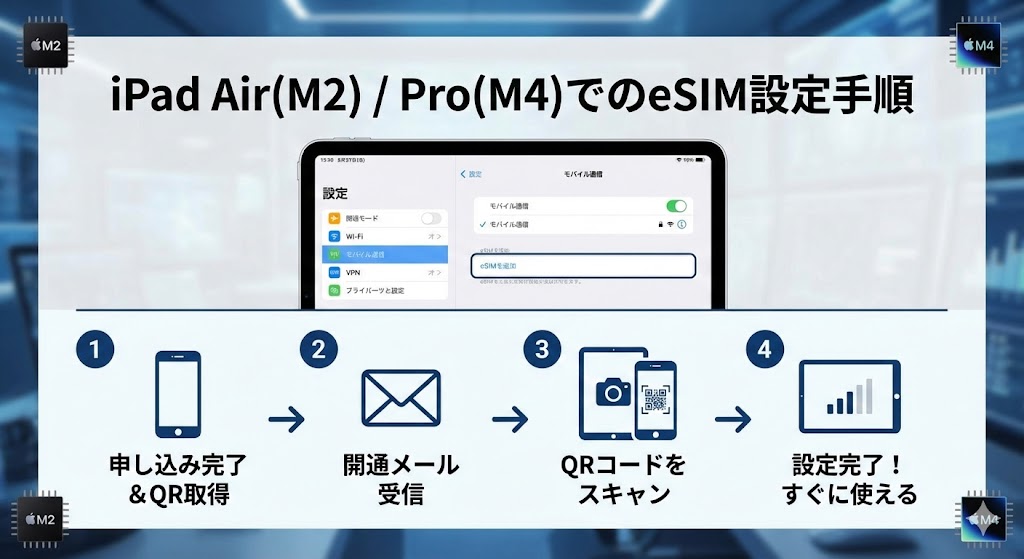
設定にはWi-Fi環境が必須です!
eSIMの設定をダウンロードするためにインターネット接続が必要です。自宅のWi-FiやカフェのフリーWi-Fiに繋いだ状態で作業を開始してください。
IIJmioや楽天モバイルの公式サイトから「eSIM」を選択して申し込みます。本人確認が完了すると、登録メールアドレスに「開通案内のメール」が届きます。
別のスマホやPCで、メールに記載されたURLから「設定用QRコード」を表示させます。
※iPad 1台しかない場合は、メール内の「アクティベーションコード」をコピーして手動入力も可能です。
iPadの 「設定」>「モバイル通信」>「eSIMを追加」 をタップします。
カメラが起動するので、用意したQRコードを読み取ります。画面の指示に従って「モバイル通信プランを追加」を進めればOKです。
数分待ってもアンテナが立たない場合は、一度iPadを再起動してください。左上に「povo」や「Rakuten」の文字が出れば成功です!
一部の格安SIM(IIJmioなど)では、最後に「プロファイル」のインストールが必要な場合があります。公式サイトの指示に従って、専用の構成プロファイルをダウンロード・インストールしてください。
kozaburo最初は『物理SIMがない!?』と焦るかもしれませんが、一度慣れてしまえばeSIMは本当に楽です。カードの差し替えでピンを探す手間もありませんし、最短15分で開通するスピード感は一度味わうと戻れませんよ!
iPad(アイパッド)で格安SIMを使う際によくある失敗と注意点
① Wi-Fi専用モデルはNG: 格安SIMやeSIMが使えるのは「Wi-Fi + Cellularモデル」のみ。
② 通話機能付きSIMはムダ: iPadは電話回線通話ができないため、「データ通信専用SIM」または「データeSIM」で固定費を最安化する。
③ APNプロファイルの競合に注意: 乗り換え時に以前の格安SIMの構成プロファイルが残っていると圏外エラーになる。
1. Wi-Fiモデルを買ってしまい「SIMが入らない・eSIMが使えない」
iPadで格安SIMを利用する場合、本体が「Wi-Fi + Cellular(セルラー)モデル」でなければ絶対に通信できません。
Apple Storeや家電量販店で安く並んでいる標準的なiPadは「Wi-Fiモデル」が多く、これにはSIMカードスロットが存在せず、eSIMチップの通信機能も非搭載だからです。
購入後に格安SIMを契約しても物理的に電波を拾うことができません。
手元のiPadが対応しているか確認する最も確実な方法は、iPadの「設定」>「一般」>「情報」>「モデル番号」をタップするか、本体側面をチェックすることです。
- Cellularモデルの見分け方:
- 本体側面に「SIMカードのトレイ穴」がある(※物理SIM対応機)
- 「設定」アプリの左列に「モバイル通信」という項目が表示されている
- 外観のアンテナライン(背面上部や側面に樹脂製のライン)が入っている
中古ショップやフリマアプリで購入する際、「Wi-Fiモデル」を誤って購入してしまうケースが初心者の失敗の約7割を占めています。
これからiPadを準備する方は、必ずスペック表に「Cellular」の表記がある端末を選んでください。
手持ちのiPadがWi-Fiモデルだった方・安くセルラー版を手に入れたい方へ
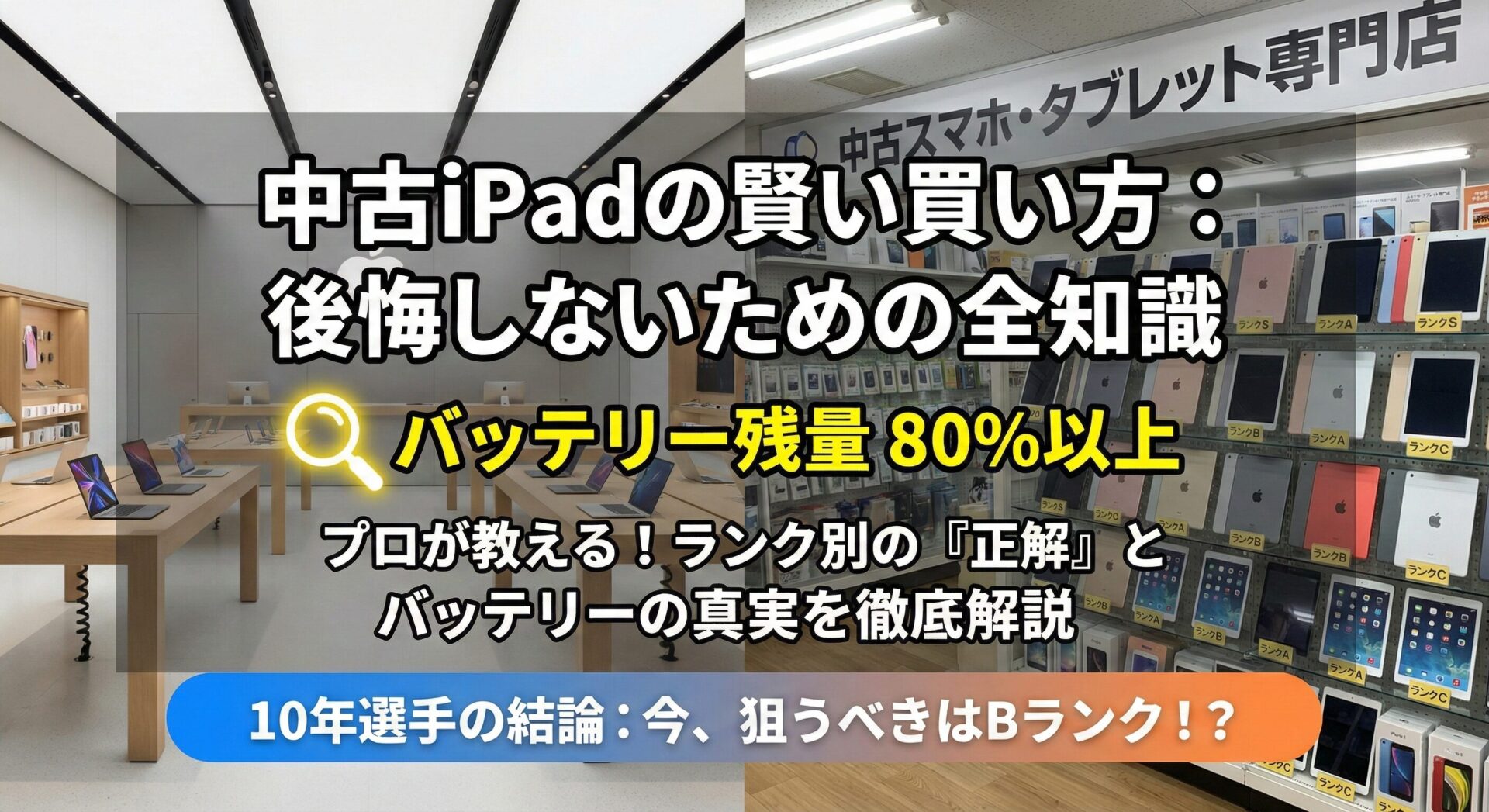
Apple公式でセルラーモデルを買うと割高ですが、大手中古専門店の【イオシス】なら、動作保証付きのセルラー版iPadが定価の半額以下で見つかります。
2. 使えない「音声通話SIM」を契約して毎月の維持費を損する
iPadに挿す回線は、通話機能のない「データ専用SIM」または「データ専用eSIM」を選ぶのが最も賢い選択です。
iPadには電話回線(音声通話)の発着信機能が最初から備わっていません。
電話番号付きの「音声通話SIM」を契約しても電話アプリ自体が存在しないため、毎月数百円高い通話基本料を無駄に支払い続けることになります。
通話機能は使えませんが、LINEやFaceTime、Zoomなどのデータ通信を使った通話アプリは問題なく利用可能です。
- iPadに最適な契約パターンの比較:
- × 音声通話SIM: 月額料金が高く、電話番号があってもiPad単体では通話不可。
- 〇 データ専用SIM / eSIM: 基本料が安く、外出先でのWeb検索・SNS・動画視聴・勉強に最適。
- ◎ 楽天モバイル(最強プラン)の例外ワザ: 楽天モバイルは音声通話付きプランのみですが、「3GBまで月額1,078円・無制限でも3,278円」と業界最安級のため、通話機能を使わなくてもデータ専用SIM以上のコスパを発揮します。
通話SIMに余計な固定費を払う必要はありません。iPad専用として使うなら、維持費を極限まで抑えられる「データ専用eSIM」か、動画見放題の「楽天モバイル」を選びましょう。
事務手数料0円!
\初めての申し込みで大量ポイント /
3. 前の会社の「APN構成プロファイル」が残り圏外エラーになる
新しい格安SIMやeSIMを設定したのにiPadが「圏外」のまま繋がらない場合、原因の99%は以前使っていた格安SIMの「APN構成プロファイル」が残っていることです。
iPad(iPadOS)は、仕様上「同時に1つのAPN構成プロファイルしか保持できない」という仕組みになっています。
古いプロファイルが端末内に残ったままだと、新しいSIMの電波設定と競合し、アンテナピクトが立たなくなります。
このトラブルは、mineoやIIJmioなど他社から回線を切り替えた時や、中古で購入したiPadに前の持ち主の設定が残っていた時に多発します。解決手順は以下の3ステップで1分もかかりません。
- プロファイルの削除手順(スマホ・iPad共通):
- 「設定」>「一般」を開く。
- 下へスクロールし、「VPNとデバイス管理」をタップ。
- 「構成プロファイル」内に古い会社名があればタップし、「プロファイルを削除」を実行(パスコードを入力)。
- 端末を一度再起動する。
これだけで、新しい格安SIMの電波(4G/5G)が即座に開通します。
格安SIMの開通手続きをする際は、新しい回線を設定する前に「古いプロファイルの削除」を必ずセットで行うと覚えておいてください。
詳しいプロファイルの削除手順や、削除しても繋がらない時のチェックリストは以下の記事で画像付きで解説しています。
まとめ:iPadにSIMを入れると「自由」になれる
結論、迷ったら以下の3社から選べば間違いありません。
- 無制限で使いたいなら:楽天モバイル
- 爆速の通信回線を使いたいなら:楽天モバイル(無制限)
- たまにしか外で使わないなら:povo2.0(基本料0円)
- iPadをセルラー化(SIMを導入)することで得られる3つの自由:
- 場所の自由:カフェ、公園、電車内。どこでも開いた瞬間に繋がる。
- 時間の自由:テザリング設定の「あの数秒」の積み重ねから解放される。
- 心の自由:スマホのギガやバッテリー残量を気にするストレスがゼロになる。
kozaburoセルラーモデルのiPadを持っているのに、Wi-Fi環境を探し回るのはもう終わりにしませんか? 月に数百円、ランチ1回分以下のコストで、あなたのiPadは『魔法の板』から『最強の相棒』に進化しますよ!
🏆2026年最新| 迷ったらこれ!iPadおすすめ格安SIM TOP3
第1位 楽天モバイル 動画も無制限!外出先のメイン回線
- 料金:3GBまで1,078円 / 20GB超は無制限で3,278円
- 特徴:どれだけ動画を見ても定額・テザリングも無料・eSIM即日開通
- おすすめ:外出先やカフェで作業・動画視聴・勉強をたっぷりしたい人
第2位 LINEMO ソフトバンク品質の爆速通信
- 料金:3GBまで990円 / 10GBまで2,090円
- 特徴:大手ソフトバンクの高品質な通信・LINEギガフリー・PayPay還元あり
- おすすめ:外での通信量は少ないが、快適な通信速度を重視する人
第3位 povo2.0 動画も無制限!外出先のメイン回線
- 料金:基本料金0円(必要な時だけデータトッピングを購入)
- 特徴:使わない月は維持費0円・24時間データを使い放題(330円)など柔軟
- おすすめ:普段は自宅Wi-Fiが中心で、旅行や出張の時だけ使いたい人