iPadを「魔法の板」にするか「重い板」にするか。
「iPadでブログを書きたい、仕事を効率化したい」 そう思ってキーボードを探し始めると、誰もが一度は絶望します。
Apple純正のMagic Keyboardは、あまりにも高価(4万円超え……)。
かといって、Amazonで見かける数千円の格安モデルは、接続が不安定だったり重すぎたりして「安物買いの銭失い」になりそうで怖い。
「結局、自分にはどれが正解なの?」
これまで数え切れないほどのiPad周辺機器を自腹でレビューしてきた私が出した結論は、一つです。
iPadキーボード選びは、スペックではなく「あなたの生活スタイル」との整合性で決まります。
家でがっつり執筆するのか、カフェで軽快にノマドするのか。
トラックパッドは本当に必要なのか、重さはどこまで許せるのか。
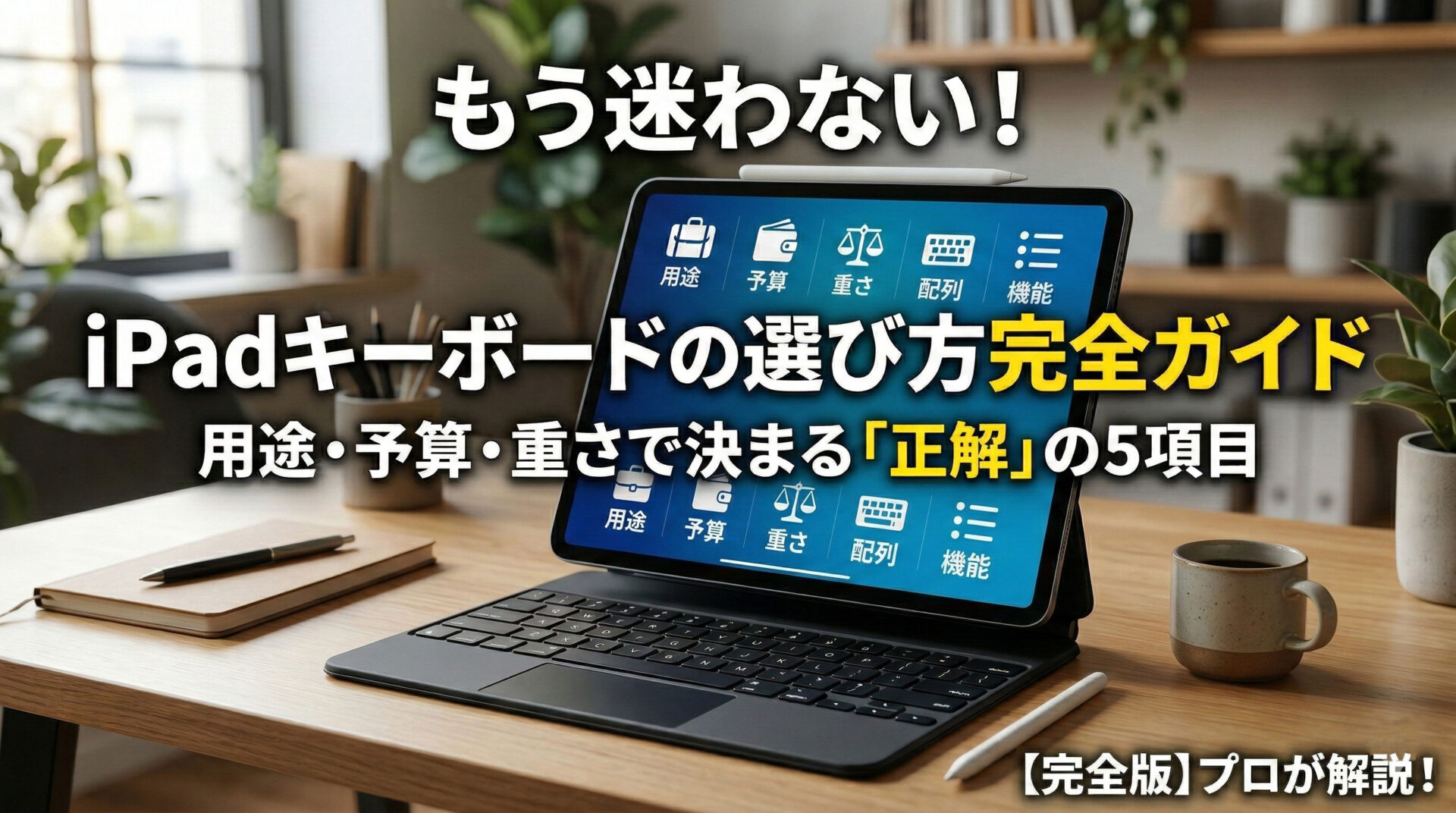
本記事では、「後悔しない選び方の5項目」を徹底解説します。
この記事を読み終える頃には、あなたのiPadを「最高の相棒」に変える運命の1枚が、はっきりと見えているはずです。
 にゃん次郎
にゃん次郎純正は高いし、安物は不安……失敗したくないんだよね
 kozaburo
大丈夫。5つの基準で消去法を使えば、あなたにぴったりの1枚は勝手に決まりますよ!
- 接続方式(Bluetooth vs Smart Connector)の正解
- ケース型と分離型、どっちがあなた向きか
- JISとUS、配列選びの落とし穴
- iPad+キーボードの「許容できる重さ」の基準
- 予算別・目的別の最強の組み合わせ
テザリングの「繋がらない・遅い」から解放されて、iPadを真の仕事道具に変える最短ルート。
\ 事務手数料0円・数ヶ月間は実質無料 /
iPadキーボード選びは「3つの質問」から始まる
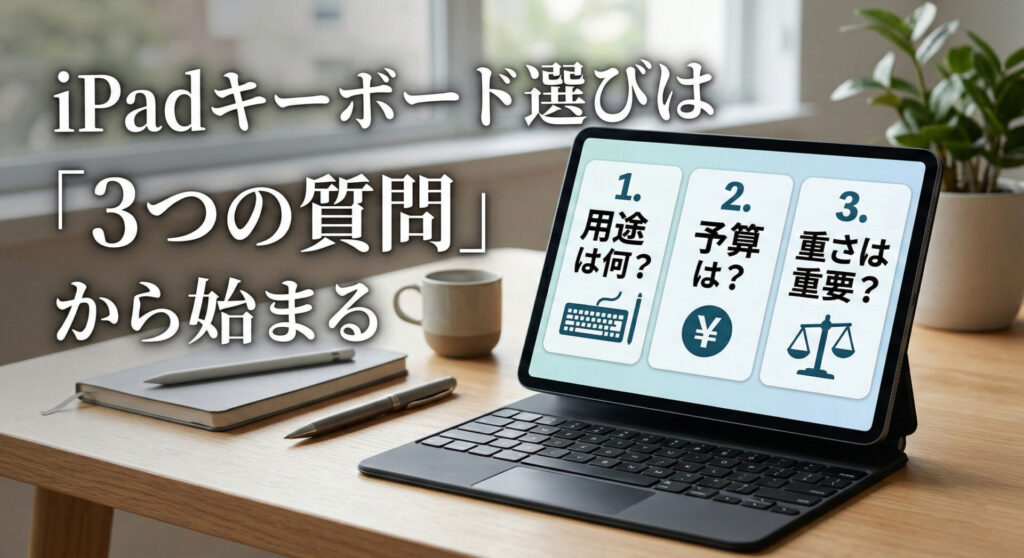
iPadキーボード選びで失敗しないコツは、製品を見る前に「使用場所」「打鍵量」「許容重量」の3点を定義し、自分の用途を「PC化」か「タブレット延長」かに分類することです。
iPadのキーボード選びは、Amazonの人気ランキングを見ることから始めてはいけません。
まずは自分自身に「3つの質問」を投げかけ、自分のiPadの『アイデンティティ』を定義することから始めてください。
なぜなら、iPadは「超軽量タブレット」から「高性能PC」まで、選ぶアクセサリー一つでその姿を劇的に変えるデバイスだからです。
スペックだけで選ぶと、「重すぎて持ち運ばなくなったMagic Keyboard」や「打ちにくくてお蔵入りした格安折りたたみキーボード」という悲劇が必ず起こります。
例えば、毎日カフェで3,000文字のブログを書く人と、ソファでたまにYouTubeのコメントを打つ人では、正解のキーボードは180度異なります。
前者は「打鍵感と安定性」が命ですが、後者は「取り外しのしやすさと軽さ」が正解になります。
これから紹介する3つの質問に答えるだけで、あなたの目の前にある数千種類の選択肢は、自動的に「たった1つの正解」へと絞り込まれます。
質問1.あなたの「メインステージ」はどこですか?
キーボードの形状(一体型か独立型か)は、カフェ等の「膝上・小スペース」で使う機動力重視か、デスク等の「定位置」での安定性重視かで決まります。
- 外(カフェ・移動中)がメイン: 奥行きのない場所でも使える「ケース一体型」が必須。
- 自宅・オフィスのデスクがメイン: 自由な距離で打てる「セパレート(独立)型」が快適。
質問2.「1日の打鍵量」はどのくらいですか?
長文執筆なら「Magic Keyboard」や「ロジクール製」の本格派、短文や検索程度なら「Smart Keyboard Folio」や「軽量Bluetoothモデル」が、指の疲労と機動力のバランスを最適化します。
1,000文字以上の長文を打つなら、トラックパッド付きは『絶対条件』です。
画面に指を伸ばす動作が1日100回減るだけで、集中力は3倍持続しますよ。
質問3.「合計重量」の限界は何グラムですか?
iPad+キーボードの重量が「1kg」を超えるとMacBook Airの領域に侵入します。自分が「タブレットとしての軽さ」をどこまで捨てられるか、その許容限界が選択の決定打となります。
キーボードはたまに使うサブ。軽さこそ正義。
機動力と作業性の黄金バランス。
iPadを「メインPC」として運用する覚悟がある人向け。
【接続方式】「Smart Connector」か「Bluetooth」か
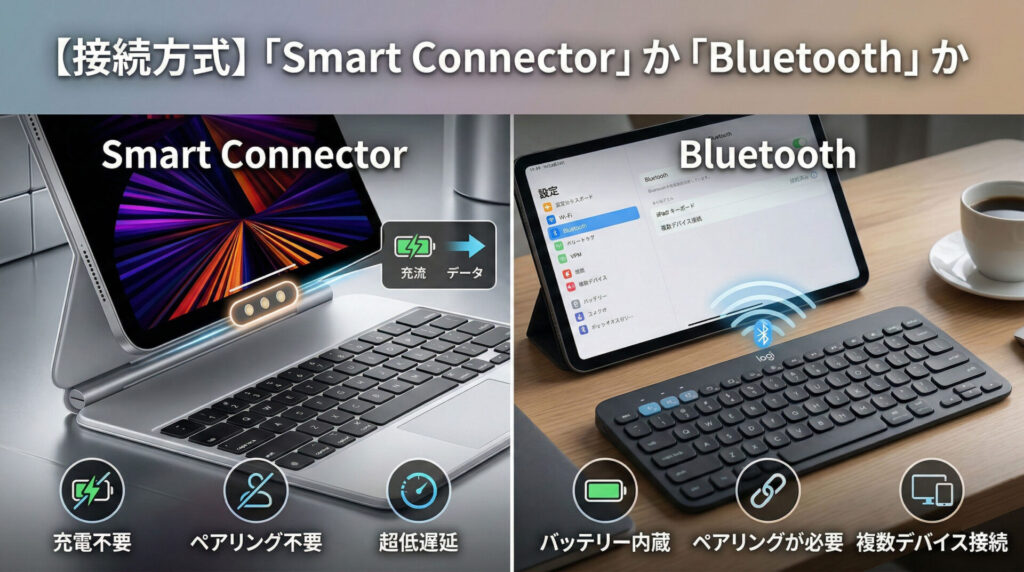
究極の「シームレスな体験」を求めるなら充電・ペアリング不要のSmart Connector、コストを抑えて自由な配置を楽しみたいならBluetoothが正解です。
iPadを本気で「仕事の道具」にするなら、予算が許す限りSmart Connector(スマートコネクタ)対応モデルを選んでください。
なぜなら、iPadの最大の強みである「機動力」を最大限に活かせるからです。
Bluetoothは安価で選択肢が豊富ですが、「使うたびに数秒待たされるペアリング」や「いざという時のバッテリー切れ」という小さなストレスが、あなたの創作意欲を確実に削ぎ落とします。
例えば、Magic Keyboard(Smart Connector)なら、iPadを磁石でカチッと貼った「0秒後」には入力を開始できます。
一方、安価なBluetoothキーボードは、開いてから接続が安定するまで数秒のタイムラグが生じたり、チャットの返信を打とうとした瞬間に「あ、充電切れてる……」と手が止まったりすることが珍しくありません。
「思いついた瞬間に書き出せる」というiPad本来の価値を損なわないためには、物理的な接点で繋がるSmart Connectorが世界最高の選択肢となります。
Smart Connector:充電・ペアリングからの解放
iPad本体から給電するためキーボードの充電が不要。磁石でつけるだけで即座にタイピングが可能な「純正体験」の核となる技術です。
- メリット: チャージの手間ゼロ。遅延ゼロ。チャタリング(連打ミス)ほぼゼロ。
- デメリット: 価格が高い。対応製品がApple純正とロジクールの一部に限られる。
kozaburo実は『設定』アプリを開く必要すらありません。物理的にガチャンと繋がる。この『道具としての当たり前』が、プロの現場では何より重要なんです。
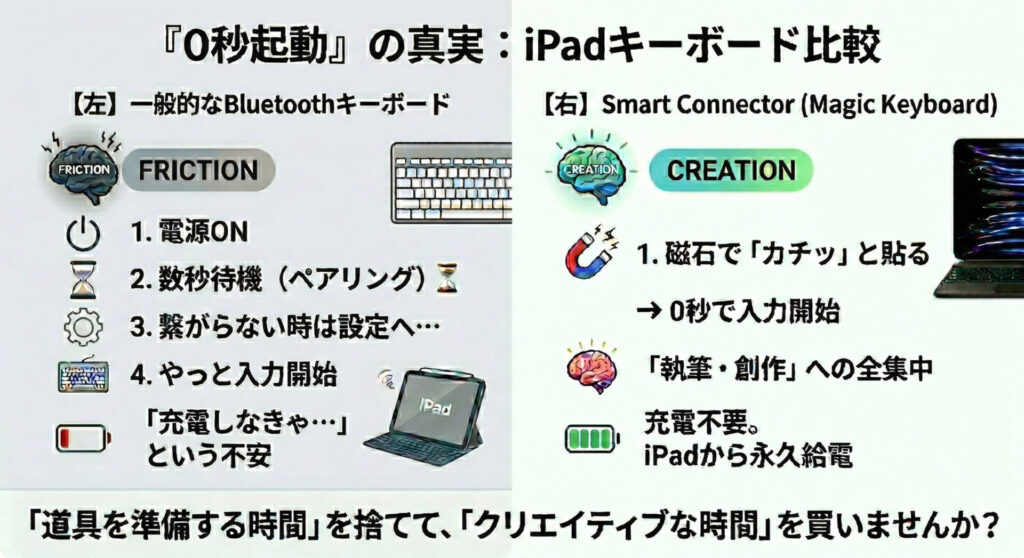
充電忘れ・接続待ちのストレス 今日で卒業
※充電不要 ケーブルを1本減らせます
Bluetooth:圧倒的な自由度とコストパフォーマンス
数千円から手に入る経済性と、iPadと少し離れた場所に置ける自由なレイアウトが魅力。複数のデバイスで使い回すことも可能です。
- メリット: 安い。デザインが豊富。iPadをスタンドに立てて、手元でキーボードを打つ「セパレート運用」ができる。
- デメリット: 充電が必要。稀に接続が不安定になる。スリープ復帰時に数秒の「待ち」がある。
Smart Connectorに向いている人
- 毎日長文を書くブロガー
- 1秒でも早く作業を始めたい人
- ケーブルを増やしたくないミニマリスト
Bluetoothに向いている人
- 予算を1万円以下に抑えたい人
- iPadを「画面」として遠くに置いて使いたい人
- 別のPCやスマホでも同じキーボードを使いたい人
【形状】「ケース一体型」か「セパレート型(独立型)」か
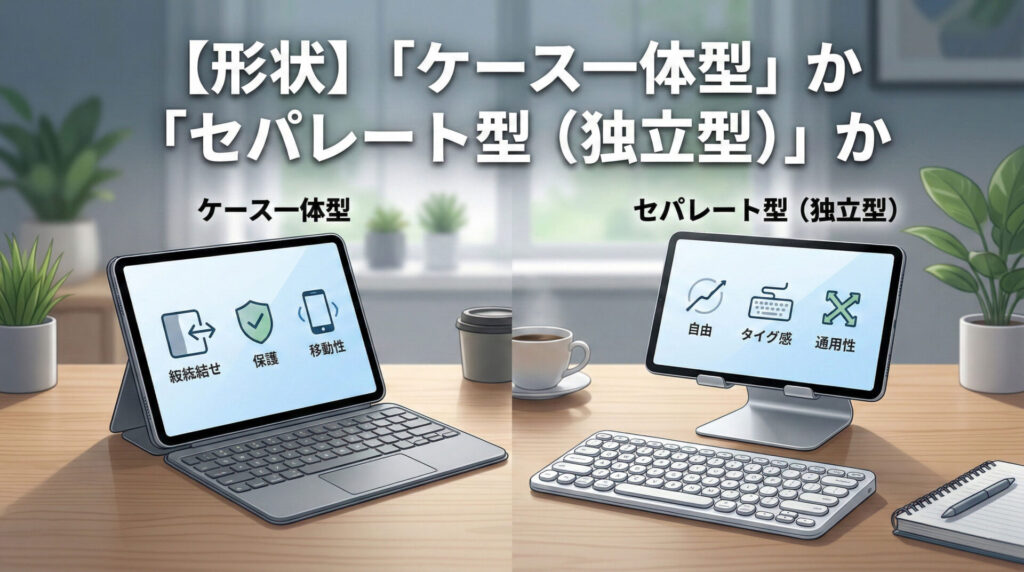
移動中や狭い場所での機動力を重視するなら「ケース一体型」、自宅やオフィスで首への負担を減らし、最高の打ち心地を追求するなら「セパレート型」が最適解です。
iPadを「ミニPC」として持ち歩きたいならケース一体型を、iPadを「モニター」としてデスクに据えて作業したいならセパレート型を選んでください。
形状の選択は、あなたの「視線の高さ」と「タイピングの質」を左右するからです。
ケース一体型は、開いた瞬間に作業を開始できる圧倒的なスピード感がありますが、構造上、画面が低いため長時間の作業では首を痛めがちです。
対してセパレート型は、スタンドを使って画面を高く配置できるため、デスクトップPCに近い理想的な作業姿勢を構築できます。
例えば、電車内やカフェの小さな丸テーブルで作業する場合、iPadとキーボードが分離していると設置スペースが足りず、非常に不安定になります。
この場合は一体型の「Magic Keyboard」が最強です。
逆に、自宅のデスクで1日5,000文字以上の執筆をするなら、iPadをスタンドで目線の高さに上げ、手元には最高級キーボードの「HHKB」などを配置したほうが、結果的に生産性は3倍以上跳ね上がります。
「外での10分」を大切にするなら一体型、「家での2時間」を極めるならセパレート型。
この利用時間の比率こそが、後悔しない形状選びの決定打となります。
ケース一体型:iPadを「究極のノートPC」に変える
開閉だけでスリープ解除・接続が完了し、膝の上でもタイピングできる安定性が最大の特徴。持ち運びの際も画面を保護する役割を果たします。
- 向いている人: 移動が多いブロガー、大学生、会議室を渡り歩くビジネスマン。
- 独自視点: 奥行きのない場所(新幹線のテーブルなど)で唯一、安定して打てるのがこのタイプです。
kozaburo一体型を選ぶ際は『画面の角度調整の幅』を必ずチェックしてください。ここが狭いと、照明が画面に反射してストレスが溜まる原因になります。
\iPadを 最強のノートPCに変える/
※新幹線のテーブルや 膝の上でも安定
セパレート型:iPadを「プロの仕事場」に変える
好きな打鍵感のキーボードを自由に選べる点が最大の魅力。iPadを縦置きにして、長い文章を一覧しながらタイピングする「縦画面運用」も可能です。
- 向いている人: 首こり・肩こりに悩む人、HHKBやRealforce等の高級キーボード愛好家、縦書き執筆者。
- 独自視点: iPadを縦向きに設置できるのはこのタイプだけ。ブログの構成案を練る時、一画面で多くの行を確認できるメリットは計り知れません。
\好きなキーボードを iPadの相棒に/
※自由なレイアウトで 集中力は最大に
【配列】「JIS(日本語)」と「US(英語)」、どっちが正解?
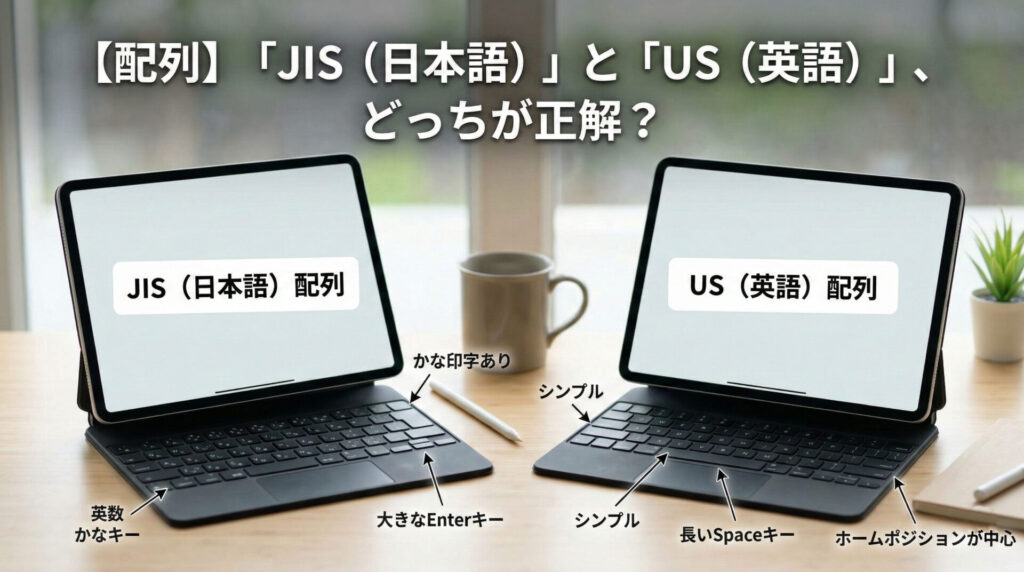
基本は「PCと同じ配列」が正解ですが、iPadOSはサードパーティ製キーボードをUS配列として誤認識しやすいため、トラブルを避けたいなら「純正JIS」か「確実なUS」の二択になります。
迷ったら「普段のPC環境と同じ配列」を選んでください。
ただし、iPadを「究極のミニマルツール」として愛でたいのであれば、US(英語)配列への転向を強くおすすめします。
なぜなら、配列の違いは「指の記憶(ブラインドタッチ)」に直結しており、PCとiPadで配列を混ぜると、タイピングのたびに脳に「記号の場所を探す」という余計なコストを強いることになるからです。
一方で、US配列はJIS配列に比べてキーの数が少なく、中心にEnterキーが配置されるため、iPadのような限られたサイズのキーボードでもタイピングの姿勢が崩れにくいという物理的なメリットがあります。
例えば、JIS配列からUS配列に変えると、最初は「全角/半角」キーがないことに戸惑いますが、iPadOSでは「Caps Lock」キーひとつで言語切り替えができるよう設定可能です。
また、US配列は「かな印字」がないため、Magic Keyboardの美しいデザインを最大限に引き立て、視覚的なノイズを極限まで減らして執筆に没頭させてくれます。
配列選びは「効率」か「美学」かの選択です。
仕事の延長ならJIS、iPadを「自分だけの書斎」に変えたいならUS。
この基準で選べば、後悔することはありません。
【要注意】iPadOSに潜む「US配列認識」の罠
iPadOSは、安価なBluetoothのJISキーボードを「US配列」として認識してしまう癖があります。この仕様を知らずに買うと「記号が打てない」という最悪の事態を招きます。
初心者必読!
サードパーティ製の安いJIS配列キーボードを買うと、iPad側が「これはUS配列だ」と思い込み、記号(@やアンダーバーなど)の場所がズレる現象が多発します。これを完全に回避できるのは「Apple純正」か「ロジクール等の専用ソフト持ち」だけです。
US配列が「iPadブロガー」に愛される本当の理由
ホームポジションがキーボードの中央に来るため、左右の肩の開きが均等になり、長時間タイピングでも疲れにくい「エルゴノミクス的な優位性」があります。
kozaburoUS配列は、Enterキーが横長でホームポジションに近いんです。小指を大きく動かさなくて済む。1日5,000文字打つと、この数センチの差が『肩こりの差』として現れますよ。
JIS(日本語)配列
- 特徴:PCと同じ安心感
- 弱点:キーが密集して窮屈
- 判定:「仕事の延長」ならこれ
US(英語)配列
- 特徴:見た目が美しく、疲れにくい
- 弱点:記号の配置に慣れが必要
- 判定:「執筆に没頭」ならこれ
\かな印字なし 究極の美しさを/
※視覚ノイズを消し、思考を加速
購入時の注意点:
US配列は、記号の場所がJIS配列と異なります。慣れるまで数日かかりますが、その先の「爆速」を体験すると二度と戻れません。
【操作性】トラックパッドは「必須」か「不要」か
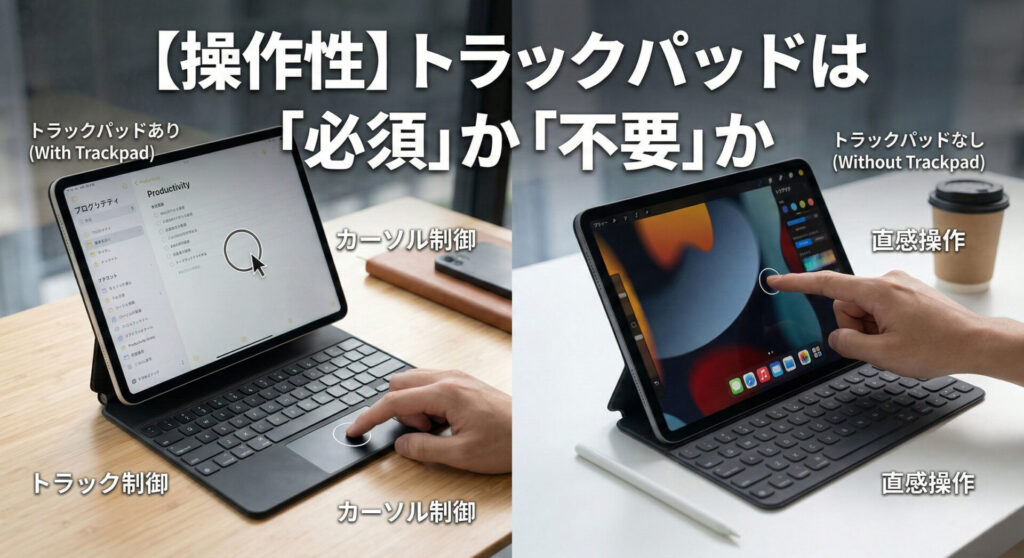
iPadでテキスト編集やマルチタスクを頻繁に行うなら、画面に手を伸ばす動作をゼロにするトラックパッドは「必須」です。逆に、動画視聴や単一アプリでの執筆がメインなら、軽量化のために「不要」という選択が正解になります。
iPadを「ミニPC」として運用したいブロガーやライターにとって、トラックパッドはもはや「オプションではなく、生産性の核心」です。
なぜなら、トラックパッドの真の価値は「カーソル操作」そのものではなく、「キーボードから画面へ手を伸ばすという20cmの無駄な動作」を排除することにあるからです。
人間は画面に触れるたびに視線が揺れ、姿勢が崩れます。
この小さなノイズの積み重ねが、長文執筆時の「脳の疲れ」の正体です。
例えば、ブログ記事の修正で「一文字だけ消して、隣の単語にリンクを貼る」という作業。
画面タッチでは指で隠れて微調整が難しいですが、トラックパッドなら1ミリ単位の操作が手元で完結します。
また、iPadOS特有の「3本指スワイプでのアプリ切り替え」に慣れると、もはや画面に触れること自体が「非効率で面倒な作業」に感じられるはずです。
あなたの作業に「コピペ」「範囲選択」「アプリの行き来」が頻繁に含まれるなら、トラックパッド付きを選ばない理由は一つもありません。
トラックパッドが「必須」な人の境界線
複数のアプリを同時に立ち上げ、情報を整理しながら執筆する「マルチタスカー」にとって、トラックパッドはiPadをPC化するための最後のピースです。
- 必須の作業: スプレッドシート編集、ブログのリライト、複雑な資料作成。
- 「20cmの法則」: 手元と画面を往復する腕の動きを計測すると、1時間の作業で数十メートルの「無駄な運動」をしています。これをゼロにするのがトラックパッドです。
kozaburoiPad ProやAirを使っているなら、Magic Keyboardのトラックパッドを一度体験してください。Appleがなぜあんなに高価な価格設定にしているのか、触れた瞬間に『納得』に変わりますよ。
あえてトラックパッドを「捨てる」という賢い選択
「書くこと」だけに特化する場合や、Apple Pencilでの作業がメインなら、あえて非搭載モデルを選んで「軽さと低コスト」を取るのがプロの戦略です。
- 不要な作業: 思考の書き出し(マインドマップ)、イラスト制作の補助、純粋な動画鑑賞。
- メリット: ケースが格段に軽くなり、iPadの「タブレットとしての軽快さ」を維持できる。
\ペンシル派の正解 無駄を削ぎ落とす/
※画面に触れる それがiPadの醍醐味
理想の操作性を手に入れるためにMagic Keyboardを選びたいけれど、予算が……。
そんな方は、iPad本体を「最も安くなるタイミング」で手に入れて、差額をキーボード代に回すのが賢い選択です。

【落とし穴】見落としがちな「合計重量」のシミュレーション
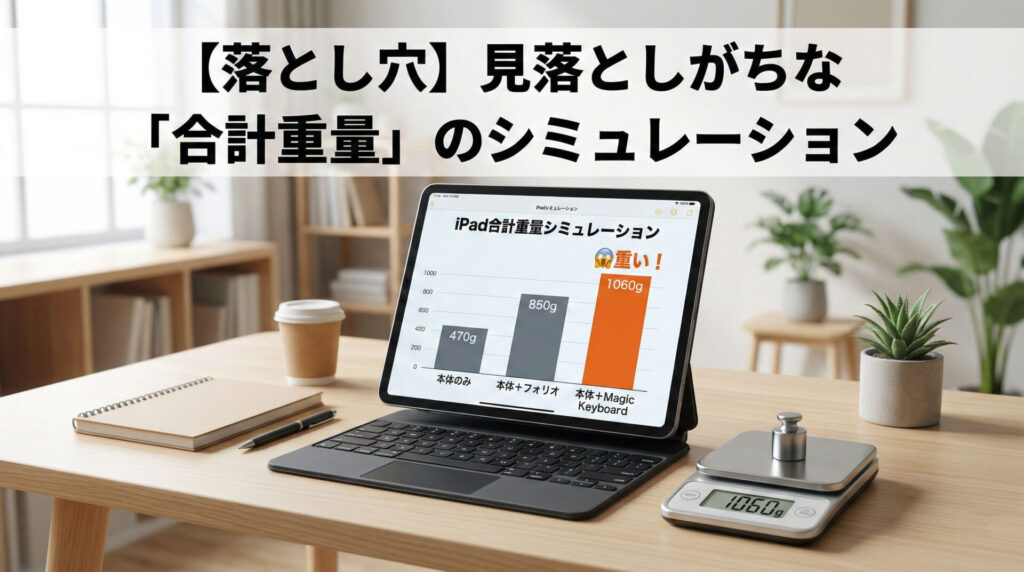
iPadとキーボードの合計重量が1.2kgを超えると、MacBook Airの携行性を下回ります。購入前に「本体+キーボード+ケース」の合算値をMacBookと比較することが、失敗しない唯一の基準です。¥
iPadにキーボードを組み合わせる際、価格以上にチェックすべきは「合算した時の合計重量」です。
なぜなら、iPadを選ぶ最大の理由は「機動力(軽さ)」にあるからです。
しかし、頑丈な一体型キーボードを選んでしまうと、その重量は驚くほど跳ね上がります。
もし合計重量が1.1kg〜1.2kgを超えてしまうなら、それは「iPad」ではなく、性能もキーボードも優れた「MacBook Air」を持ち歩くのと変わらない、あるいはそれ以上に重い荷物を背負うことになってしまうからです。
具体的なシミュレーションを見てみましょう。
例えば、12.9インチ(または13インチ)のiPad ProにMagic Keyboardを装着すると、合計重量は約1.3kgに達します。これは13インチMacBook Air(約1.24kg)よりも重い計算です。
一方で、11インチモデルにSmart Keyboard Folio(約290g)を組み合わせれば合計約760gに収まり、圧倒的な機動力を維持できます。
「iPad=軽い」という先入観を捨て、ケースも含めた「総重量」をMacBookと比較してください。1gの差が、あなたの外出頻度を左右します。
「MacBook Airより重いiPad」という本末転倒な現実
12.9/13インチモデルに多機能キーボードを合わせると、ノートPC以上の重さになる「重量の逆転現象」が起こります。
- 13インチiPad Pro + Magic Keyboard: 約1,300g以上(※ケース込)
- 13インチMacBook Air: 約1,240g
- 結論: この組み合わせを選ぶなら、タブレットとしての軽さではなく「ペンが使えるMac」としての運用覚悟が必要です。
PC化重視(重め)
- 構成:iPad Pro 13 + Magic Keyboard
- 重量:約1.3kg
- 判定:「MacBook Air越え」
機動力重視(軽め)
- 構成:iPad Air 11 + Smart Keyboard Folio
- 重量:約760g
- 判定:「ペットボトル1本分+α」
1gでも軽くしたい人への「機動力」最適化術
最軽量を追求するなら「Smart Keyboard Folio」か、必要な時だけ取り出す「超軽量Bluetoothキーボード」との分離運用が最強の正解です。
kozaburo毎日持ち歩くなら、合計重量は『800g』が防衛ラインです。これを超えると、カバンに入れるのを躊躇し始めますよ。私は執筆量に合わせて、一体型と分離型を使い分けています。
\1gも妥協しない。機動力特化の構成/
※iPad本来の軽さを、100%活かしきる
もし『この重さは耐えられない』と感じるなら、軽量化の可能性がある3月の新型発表を待つべきかもしれません。今、あえて旧型を買って損をしないための条件は、[こちらの買い時カレンダー]にまとめています。
【結論】あなたに最適なiPadキーボードの「型」はこれだ!
iPadキーボードの正解は「PC化」を望むなら一体型トラックパッド付、「機動力」なら薄型フォリオ、「究極の打ち心地」なら分離型Bluetoothの3パターンに集約されます。
iPadキーボード選びの終着点は、製品スペックを比較することではなく、「自分がiPadと過ごす未来の姿」を3つのタイプから選ぶことにあります。
なぜなら、iPadは周辺機器一つで「MacBook」にも「ノート」にも「デスクトップPC」にも化けるカメレオンのようなデバイスだからです。
自分の「メインの作業場所」と「許容できる重さ」のバランスを無視して選んだキーボードは、1週間後にはただの「重いケース」へと成り下がります。
例えば、カフェで毎日3,000文字のブログを書く「ノマドワーカー」が、軽さを求めてトラックパッドなしの薄型キーボードを選ぶと、画面操作の多さにストレスが溜まり執筆が止まります。
逆に、たまにメモを取る程度の「ライトユーザー」がMagic Keyboardを買えば、その重さに嫌気がさしてiPad自体を持ち歩かなくなるでしょう。
あなたが以下の3つの「ライフスタイル」のどれに当てはまるか。
それさえ決まれば、今日からiPadはあなたの「最強の相棒」へと進化します。
① 1秒も無駄にしない!「ノマド執筆型(PC化)」
開いた瞬間に即作業を開始でき、トラックパッドで精密な編集を行う「生産性特化型」。Magic Keyboardがその頂点に君臨します。
- おすすめの型: Smart Connector搭載の一体型トラックパッド付
- 推奨モデル: Magic Keyboard / ロジクール Combo Touch
- 独自視点「0秒起動」: 磁石で貼るだけで接続完了。この「摩擦のなさ」こそが継続の鍵。
\ペアリング0秒 即座に仕事開始/
※出した瞬間に書ける この速さが武器になる
② カバンは軽く、フットワークは速く!「機動力重視型」
キーボードは「たまに」必要。基本はタブレットとしての軽さを守りつつ、必要な時だけ即座に打てる薄型軽量モデルが正解です。
- おすすめの型: 超薄型の一体型(トラックパッドなし)
- 推奨モデル: Smart Keyboard Folio / サードパーティ製薄型ケース
- 独自視点「800gの壁」: 合計重量をペットボトル1本分+αに抑え、どこへでも連れ出せる機動力を維持。
[最軽量の正解] Smart Keyboard FolioをAmazonで見る
③ 自宅を最強の書斎に!「デスクこだわり型」
iPadをスタンドで目線の高さに上げ、最高級の打鍵感を持つキーボードを手元で叩く。首の健康と執筆の悦びを両立するスタイルです。
iPadの画面を縦置きにしてみてください。
ブログ構成を練る時、一気に1,000文字以上が目に入る快感は、このセパレート型(分離型)でしか味わえません。
「キーボードが決まったら、あとは本体を最安値で手に入れるだけ」
どのモデルにどのキーボードを合わせるか決まったら、最後は『いつ・どこで』買うかです。Amazon、楽天、中古の「最安値スケジュール」を最後に確認しておきましょう。