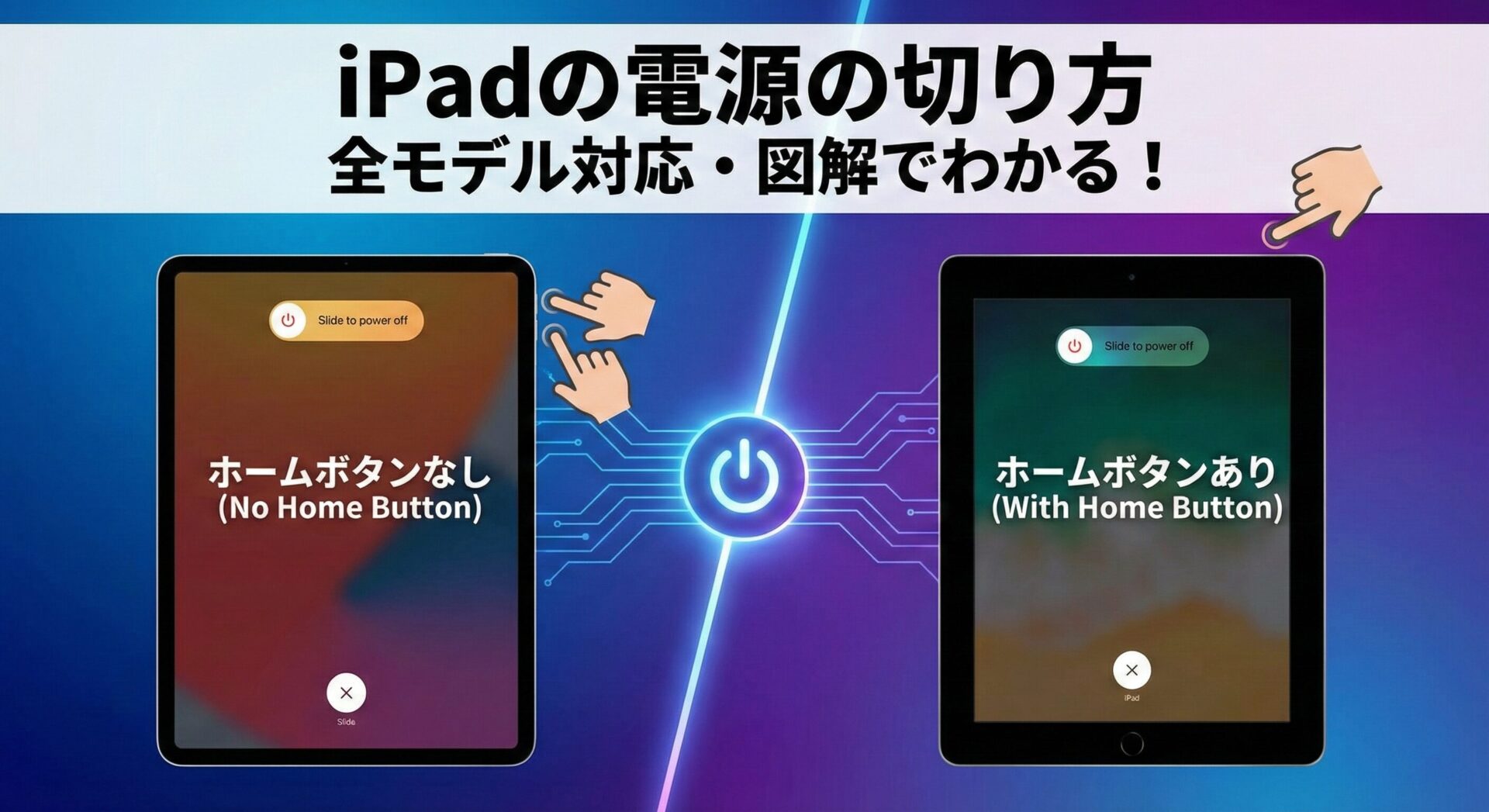
- ホームボタンなしモデル: 「トップボタン」+「音量ボタン(どっちか)」の同時押し
- ホームボタンありモデル: 「トップボタン」のみ長押し
- ボタンが効かない時: 「設定」>「一般」>「システム終了」
※やり方を忘れたら、このボックスだけ見返せばOKです!
 にゃん次郎
にゃん次郎新しいiPadに買い替えたら、今まで通りの切り方ができなくて焦った…
 kozaburo
大丈夫です!Appleの設計変更で、操作が少し複雑になっただけ。秒で解決できる方法を教えますね。
iPadの電源を切ろうとして、いつの間にかSiriが起動したり、音量が変わってしまったりして困っていませんか?
実は2026年現在のiPadは、モデルによって電源の切り方が全く異なります。
特に最新のAI(Apple Intelligence)対応モデルは、従来のやり方では電源が切れないだけでなく、正しい手順でシャットダウン・再起動を行わないと、メモリの断片化によりAIの動作が重くなる原因にもなります。
この記事では、以下の内容をどこよりも分かりやすく図解します。
- 【1秒判断】あなたのiPadは「どのボタン操作」で切れるのか?
- 物理ボタンが壊れても大丈夫!「設定画面」から消す裏ワザ
- 画面が固まった(フリーズ)時の「強制終了」最新手順
- 2026年版:iPadの寿命を延ばす「正しい電源オフ」の頻度
この記事を読み終える頃には、あなたはもうiPadのボタン操作で迷うことはなくなり、常にサクサク快適な状態で「最高の相棒」を使いこなせるようになります。
電源の切り方と一緒に覚えたい、2026年最新のiPad活用術はこちら

テザリングの「繋がらない・遅い」から解放されて、iPadを真の仕事道具に変える最短ルート。
\ 事務手数料0円・数ヶ月間は実質無料 /
【結論】iPadの電源の切り方は「モデル」で2種類に分かれる
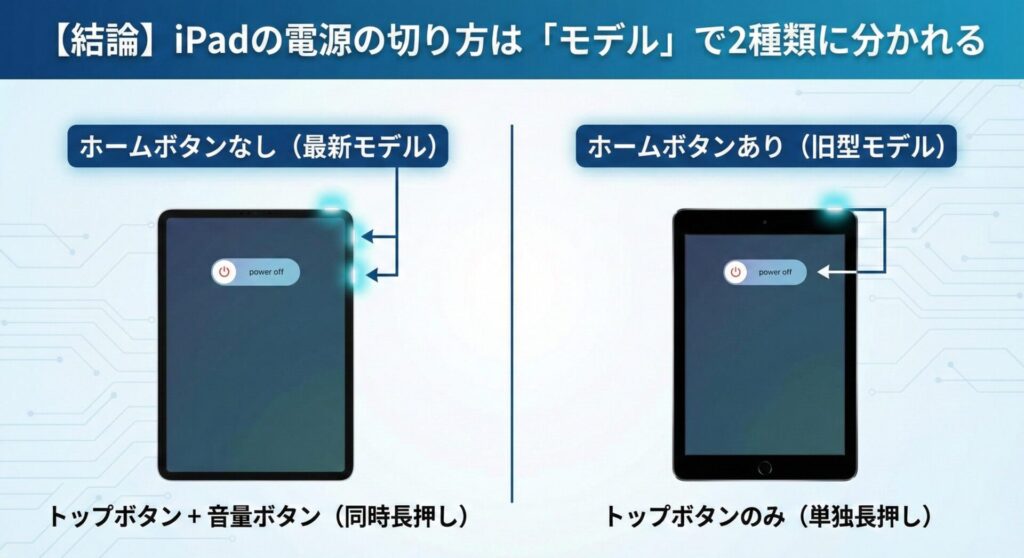
画面下に丸い『ホームボタン』があれば『上のボタンを長押し』。ボタンが消えた最新のフル画面モデルなら『上と横のボタンを同時押し』。この“ホームボタンの有無”こそが、2026年における電源操作の絶対的な分岐点です。
結論から言うと、iPadの電源オフ操作は「ホームボタンがあるか、ないか」のたった2パターンに集約されます。
かつては「上のボタンを長押し」が共通ルールでしたが、最新のAI対応モデルを含む近年のiPadは、長押しすると電源が切れる代わりにSiriが起動してしまう仕様に変更されました。
まずは、お手元のiPadがどちらのタイプかを確認しましょう。
| 判別ポイント | ホームボタンなし | ホームボタンあり |
|---|---|---|
| 主なモデル | iPad Pro/Air/mini/第10世代以降 | iPad(第9世代以前) |
| 操作のコツ | 「2つのボタン」を、同時押し | 「上のボタン」だけを長押し |
| 間違えると? | Siriが起動してしまう | 特になし |
パターンA:ホームボタンがない最新・フル画面モデル
『トップボタン』と『音量ボタン(どちらか片方)』の2つを同時に長押し。1つだけだとAI(Siri)が起動し、一瞬だけだとスクリーンショットになります。スライダが出るまで『2秒間じっくり押し続ける』のが成功の鍵です。
2026年現在、主流となっているのがこのタイプです。
iPad Pro、iPad Air、iPad miniの最新世代、およびiPad(第10世代以降)が該当します。
これらは「Apple Intelligence(AI)」を快適に動かすための最新設計になっており、電源ボタンに別の役割(SiriやTouch ID)が割り当てられているため、操作が特殊です。
- 特徴: 画面の縁(ベゼル)が細く、前面がすべてディスプレイ。
- 基本操作: トップボタンと、音量ボタンの「どちらか片方」を同時に長押しします。
パターンB:ホームボタンがあるクラシックモデル
余計なボタンは押さず、『トップボタンだけ』を数秒間じっくり長押し。最新モデルの真似をして音量ボタンを同時に押すと、電源が切れずに『スクリーンショット』が撮れてしまうため、浮気せず伝統の手順を貫くのが正解です。
iPad(第9世代)以前の、画面の下に丸いホームボタンがあるモデルです。
これらは長年親しまれてきた「伝統的な操作」がそのまま使えます。
- 特徴: 画面下に物理的な(または沈み込む)ホームボタンがある。
- 基本操作: 上部にあるトップボタンを、電源オフのスライダが出るまで長押しするだけです。
なぜ「長押し」で切れなくなったのか?
2026年のiPadOSにおいて、Siri(AI)の即時起動は生命線です。
Appleは「電源を切る」という滅多にしない操作よりも、「AIを呼び出す」という頻繁な操作をトップボタンの単独長押しに割り当てました。
「電源を切る=特別なメンテナンス」という位置づけに変わったのです。
ホームボタンがないモデル(Air/Pro/mini)の切り方

『トップボタン』と『音量ボタン(上下どちらか)』を同時に2秒間ギュッと長押し。1つだけだとAI(Siri)が喋り出し、一瞬だけだとスクリーンショットが撮れる……という罠を回避し、スライダを出すための『同時・継続』が鉄則です。
「電源ボタンを長押ししたのに、Siriが起動してしまった……」
最新のiPad ProやAir、mini、そして第10世代の無印iPadを使っている方が必ず直面する罠です。
これらのモデルは、ボタンを1つ押すだけでは電源を切ることができません。
Apple Intelligenceが標準搭載された2026年のiPadOSでは、トップボタンの単独長押しは「AI(Siri)の呼び出し」に割り当てられています。
電源を切るには、「2つのボタン」を使いこなすのが正解です。
iPadを縦に持った時、右上にある「トップボタン」と、その側面にある「音量ボタン(上・下どちらでも可)」の位置を確認します。
「カチッ」と一瞬押すだけだとスクリーンショットが撮れてしまいます。画面にスライダが出るまで(約2秒間)、ギュッと押し続けるのがコツです。
画面上部に表示される「スライドで電源オフ」を左から右へ動かします。これで完全にシャットダウンされます。
失敗しないコツ:スクリーンショットやSiriを防ぐ「2秒の魔法」
『カチッ』と一瞬で離すとスクリーンショット、1つだけ長押しするとAI(Siri)が起動。迷わず2つのボタンを『ギュッ』と2秒間、画面が暗転してスライダが出るまで指を離さない“粘り”が、失敗をゼロにする唯一の魔法です。
同時押しがうまくできず、意図しない挙動になる場合は、以下の「意識」を変えてみてください。
- Siriが出る場合: トップボタンだけを先に押しています。音量ボタンを「コンマ1秒」先に触れるイメージで同時に押してください。
- スクショが撮れる場合: 押す時間が短すぎます。画面が変わるまで指を離さない「粘り」が重要です。
音量ボタンは「下」がおすすめ
実は「音量ボタン(上)」を使うと、指の配置によっては手のひらで画面を隠してしまいがちです。「トップボタン + 音量(下)」の組み合わせの方が、スマホを握るような自然なフォームで操作できるため、誤操作が激減します。
ホームボタンがあるモデル(無印iPadなど)の切り方
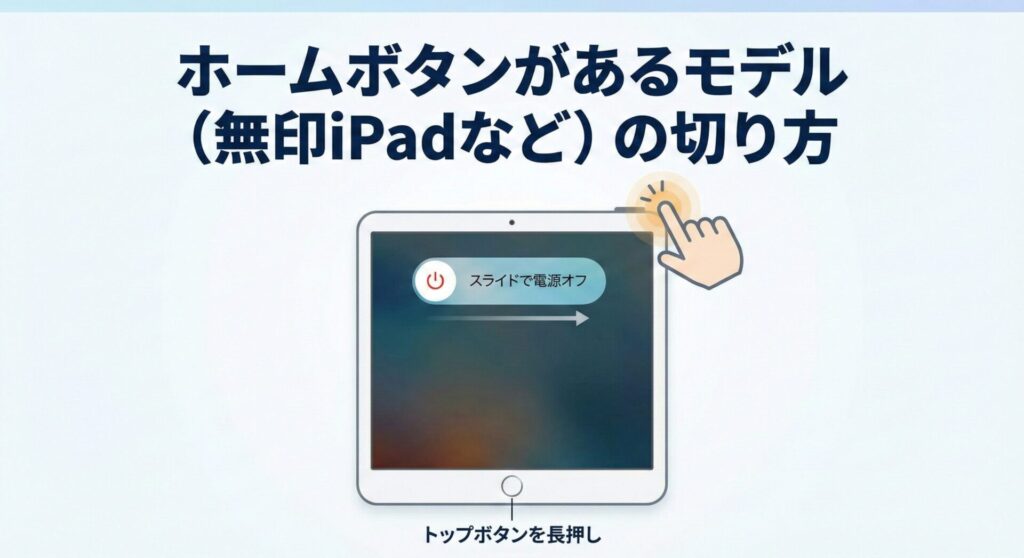
余計なことはせず、上部の『トップボタンだけ』をスライダが出るまでじっくり長押し。最新モデルのように音量ボタンを混ぜてしまうと、電源が切れずに『スクリーンショット』を連発する原因になるため、迷わず1本指操作を貫くのが正解です。
「最新のiPadはボタンを2つ押すらしいけど、自分のはどうだったっけ……?」
ご安心ください。
Appleが長年守り続けてきた、最も直感的でミスが少ない伝統のシャットダウン手順を解説します。
このタイプは、ボタンを同時に押す必要がないため、握力が弱い方や片手で操作したい方にとっても、実は「最も優しい設計」と言えます。
迷いなし!「1つのボタン」で完結する伝統の手順
最新モデルの『2ボタン同時押し』は無視してOK。本体上部の『トップボタンだけ』をスライダが出るまでじっくり長押ししてください。余計なボタンを触らないことこそが、スクリーンショットの誤爆を防ぐ最大のコツです。
ホームボタン搭載モデル(iPad 第9世代、第8世代、旧Air、旧miniなど)の切り方は以下の通りです。
本体上部(または右側)にある電源ボタンを、画面が変わるまで数秒間じっと押し続けます。
画面に「スライドで電源オフ」というバーが表示されたら、指で右にスライドさせます。
画面が真っ暗になれば完了です。
なぜ「最新iPad」と同じやり方ではいけないのか?
ホームボタンありモデルで『2つのボタン』を同時に押すと、電源オフではなく『スクリーンショット』が優先されてしまいます。最新モデルの真似をすることが、この機種においては“誤操作”そのものになってしまうからです。
最新のiPad AirやProのやり方(ボタン2つ押し)をこのモデルで試すと、高確率で「スクリーンショット」が撮れてしまいます。
- 原因: ホームボタンがあるモデルは、トップボタンと音量ボタンを同時に押すと「画面保存(スクショ)」が優先される設計だからです。
- 解決策: 浮気せず、「トップボタンだけを信じて長押し」。これこそが、このモデルにおける最短・最速の終了方法です。
指が覚えている「4秒間」
ホームボタンありモデルのユーザーは、無意識に「4秒」ほど長押しする癖がついています。もし将来、ホームボタンなしモデルに買い替えた際、この「長押し」がSiriの誤起動を招く最大の原因になります。「今は1つ、将来は2つ」。この違いを頭の片隅に置くだけで、次世代機への移行が劇的にスムーズになります。
ホームボタンがあるiPadの代表格『第9世代』。あと何年戦えるのか、その残酷な真実をまとめました。

【裏ワザ】ボタンを使わずに「設定」から電源を切る方法
『設定』>『一般』>『システム終了』の最短3タップ。物理ボタンの故障を未然に防ぎ、リセールバリューを最大化させる、2026年のiPadユーザーなら知っておくべき『第3のルート』です。
「ケースが硬くてボタンが押しにくい」「物理ボタンのクリック感が悪くなるのが嫌だ」
そんな悩みを持つ賢いユーザーの間で、2026年現在、スタンダードになりつつあるのが「画面操作だけで電源を切る」という方法です。
実は、iPadOSには物理ボタンに一切触れずにシャットダウンできる公式ルートが存在します。
これを知っておけば、万が一ボタンが故障した際も焦る必要はありません。
迷子にさせない!最短3タップで完了するデジタル・シャットダウン手順です。
ホーム画面にある歯車アイコンの「設定」をタップします。
左側のメニューから「一般」をタップします。
右側の画面を一番下までスクロールし、青文字の「システム終了」をタップします。
お馴染みの「スライドで電源オフ」が表示されるので、右へスワイプして完了です。
さらに時短!「AssistiveTouch」で画面に電源ボタンを常駐させる
画面に浮かぶ『魔法のボタン』を1タップするだけ。複雑な2ボタン同時押しも、設定画面の奥まで行く手間もすべて不要。物理ボタンの摩耗をゼロに抑えながら、最短1秒で電源オフ画面を呼び出す“時短の極致”です。
「設定を毎回開くのは面倒」という方には、画面上に仮想ボタンを表示させる究極のカスタマイズがおすすめです。
- 設定方法: 「設定」>「アクセシビリティ」>「タッチ」>「AssistiveTouch」をON。
- メリット: 画面上の黒い丸(仮想ボタン)をタップするだけで、いつでも「再起動」や「電源オフ」のメニューを呼び出せます。
これは「予備」ではなく「メイン」の手段
手の力が弱いお子様や、指の関節が痛む方にとって、iPadの硬いボタン操作は苦痛です。
この「ソフトウェアでのシャットダウン」は、Appleが提供する最高級のアクセシビリティ機能。誰にでも推奨できる、現代的でスマートな操作方法なのです。
リセール価格を守る秘策
2026年の中古市場(イオシス等)では、ボタンの「クリック感の欠如」は査定ダウンの対象です。この「設定からオフ」を習慣化することで、物理的な接点の摩耗をゼロにし、2年後の売却価格を数千円上乗せできる可能性があります。
電源が切れない・フリーズした時の「強制再起動」手順
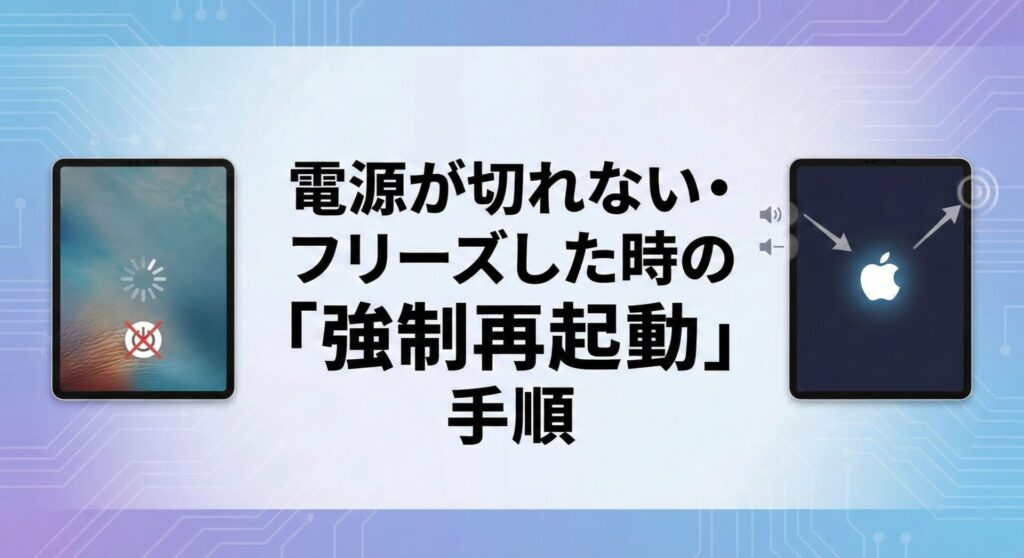
画面が固まったら『物理的なリセット』で強制解決。最新のホームボタンなしモデルは『音量上→下→トップボタン長押し』の3ステップ。ありモデルは『トップ+ホーム同時押し』。2026年の高性能機ほど、この最終手段が唯一の救済ルートになります。
「画面が固まって動かない」「電源オフのスライダすら出ない」
そんな絶望的な状況を打破するのが「強制再起動(ハードリセット)」です。
通常の電源オフとは異なり、システムを物理的に一度遮断して立ち上げ直します。
2026年の高性能なiPadでも、AIの重い処理が重なると稀にフリーズは起こります。データが消えることは原則ありませんので、焦らずに以下の手順を「リズム良く」試してください。
最新のAirやPro、mini、第10世代で最も間違いやすいのがここ。同時押しではなく「3つのボタンを順番に叩く」のが正解です。
ホームボタンがないモデル(Face ID / Touch ID搭載)
『音量(上)→音量(下)→トップボタン長押し』の3連コンボを叩き込む。2026年の最新AI機を強制的に目覚めさせる唯一の手段であり、画面にAppleロゴが出るまで(最大20秒)指を離さない『粘り』が、復活への絶対条件です。
最新のAirやPro、mini、第10世代で最も間違いやすいのがここ。
同時押しではなく「3つのボタンを順番に叩く」のが正解です。
※途中で「スライドで電源オフ」が出ても無視して押し続けてください。約10秒間が目安です。
ホームボタンがあるモデル(第9世代以前)
上部の『トップボタン』と画面下の『ホームボタン』を、Appleロゴが出るまで同時にギュッと押し続けるだけ。2026年の複雑な操作手順は一切不要、指2本で『10秒間』信じて待つことが復活への最短ルートです。
こちらはシンプル。
かつてのiPhoneと同じ「2点押し」の伝統が守られています。
※画面が真っ暗になっても指を離さず、ロゴが出るまで粘るのがコツです。
再起動した「直後」にすべきこと
強制再起動で画面が点いたら、すぐに設定 > 一般 > ソフトウェアアップデートを確認してください。2026年のフリーズの多くは、AI機能の最適化不足によるものです。最新のパッチを当てるだけで、劇的に安定性が改善します。「直しただけで満足しない」のが、ガジェット愛好家の鉄則です。
もしこれらの方法を試しても電源が頻繁に落ちる場合、本体の寿命の可能性が高いです。修理に出すより、状態の良い中古iPadに買い替えた方が安上がりなケースが多いので、一度イオシスなどの専門店の価格をチェックしてみてください。
買い替え時期かもしれないと感じた方は、こちらの「安さで選ぶ!コスパ最強のiPadおすすめランキング」でお得に手に入るおすすめモデルをチェックしてみてください。
強制再起動が癖になっている方へ。そのiPad、実はもう寿命かも?最新の『買い替え基準』はこちら。
💡 iPadの通信費、高すぎませんか?
せっかくのiPad、外でも安く、快適に使いたいですよね。
筆者が10枚以上のSIMを試して分かった、「今のあなたに最適な1枚」はこれです。
0円povo × mineoの賢い運用術
動画もテザリングも無制限
5分通話とLINEが無料
まとめ:iPadの電源を切る頻度は「週1回」がベストな理由
iPadの電源を「いつ切ったか思い出せない」という方は意外と多いはず。
しかし、2026年のApple Intelligence(AI)時代において、電源オフは単なる終了操作ではなく、「脳のリフレッシュ」という不可欠なメンテナンスです。
毎日切る必要はありません。
でも、出しっぱなしの資料を片付けるように、週に1回、数分間のシャットダウンを行うだけで、あなたのiPadは劇的に長持ちします。
AI時代のiPadOSには「脳の休息(メモリ解放)」が必要
2026年のiPadOSは、AI処理のためにバックグラウンドで膨大なデータを常に整理しています。
- メモリの断片化をリセット: 長時間起動し続けると、目に見えない「システムのごみ」が溜まり、AIのレスポンスが鈍くなります。
- 潜在的なエラーの修復: 週1回の再起動により、OSレベルの小さな不具合が自動修復され、フリーズの予防になります。
バッテリーと物理ボタンを守る「黄金のルーティン」
電源を切ることは、内部システムだけでなく「ハードウェア」を守ることにも繋がります。
- バッテリーコントローラーの補正: 定期的な再起動は、バッテリー残量の表示ズレ(急なシャットダウン)を防ぎます。
- 物理ボタンの「点検」: 週に一度ボタンに触れることで、クリック感の異常や反応の鈍さにいち早く気づき、致命的な故障になる前に対処できます。
電源を切った後、すぐに電源を入れ直さないのがプロの技。「30秒間」放置することで、回路内の残留電気が完全に抜け、システムが本当の意味で「まっさら」な状態で再起動します。このわずかな時間が、iPadの動作をシルクのように滑らかにします。
「日曜の夜は、iPadもおやすみなさい。」
週末の夜に一度、電源を切って数分間休ませる。
これだけで、あなたのiPadは2年後、3年後も「現役バリバリ」でいられます。
もし、お使いのiPadの調子が悪くて電源を切った方や、これから古いiPadを売却・譲渡するために電源をオフにした方は、新しいiPadへの買い替えも検討してみてはいかがでしょうか?
以下の記事では、今もっともコスパが良いおすすめのiPadをランキング形式で詳しく紹介しています。予算を抑えて賢く選びたい方は、ぜひあわせて参考にしてみてください!

電源を切る習慣と一緒に知っておきたい。ホームボタンありiPadの『寿命』に関する真実はこちら。