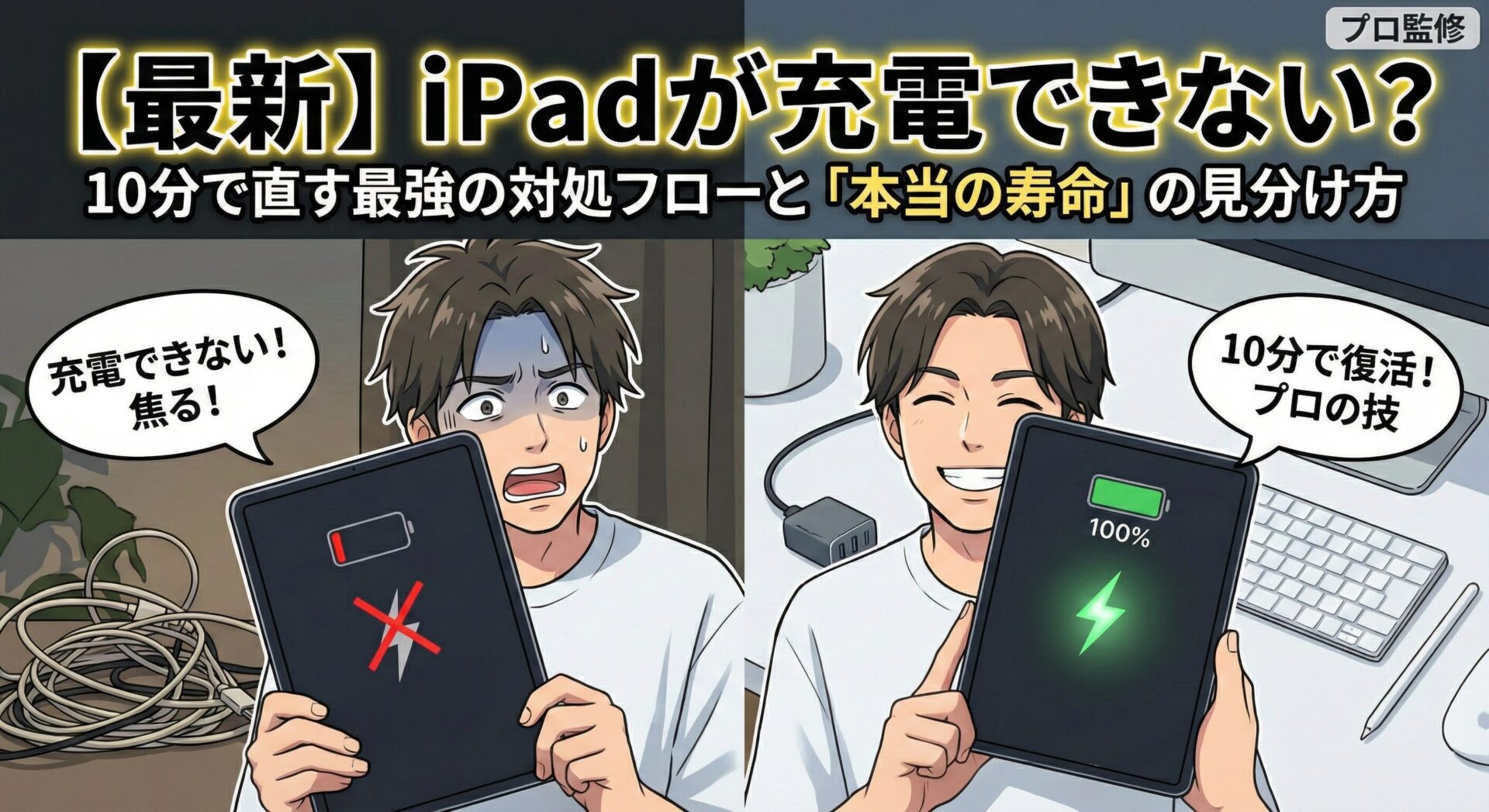
「iPadの充電マークがつかない!」「ケーブルを挿しても反応がない…」
仕事や趣味、日々の生活に欠かせないiPadが突然使えなくなると、本当に焦りますよね。
特に、出かける直前や大事な作業中にこのトラブルが起きると、パニックになってしまうかもしれません。
結論からお伝えします。9割の充電トラブルは、故障ではありません。
この記事にたどり着いたあなたは幸運です。
ここは、2026年最新の「復旧バイブル」です。
ネット上には古い情報があふれていますが、この記事では最新のiPadOS 26の仕様や、USB-Cの互換性問題まで網羅。
あなたが今すべきことを、迷わず実行できるように設計しました。
- 焦燥感から解放され、最短10分でiPadが復活する
- 「修理」か「買い替え」か、損をしないための明確な判断基準が手に入る
- 2026年の最新トラブル原因(AI設定など)を理解し、再発を防げる
結論:まず試すべき「3つの神器」で、10分以内に復活を目指す
原因を探る前に、まずは以下の3つを順番に試してください。
これだけで、多くのiPadが嘘のように復活します。
画面がフリーズして充電を受け付けない状態を解消します。データは消えませんのでご安心ください。
iPhone用の小さな充電器(5W)では出力不足で充電できないことがあります。必ずiPad付属、またはMacBook用の高出力な充電器を使ってください。
最大の盲点です。ポケットの繊維などが詰まっていませんか?爪楊枝は端子を傷つけるので絶対にNG。エアダスターで優しく吹き飛ばしましょう。
「これらを試してもダメだった…」という方も、まだ諦めないでください。
記事の後半では、「2026年特有のiPadOS設定」による充電ブロックや、最終手段としての「損をしない修理・買い替え判断」まで、プロの視点で徹底的に解説します。
あなたの愛機を救うための、これが最後の砦です。
さあ、一緒に解決していきましょう。
テザリングの「繋がらない・遅い」から解放されて、iPadを真の仕事道具に変える最短ルート。
\ 事務手数料0円・数ヶ月間は実質無料 /
結論:iPadが充電できない時の「最短解決チェックリスト」
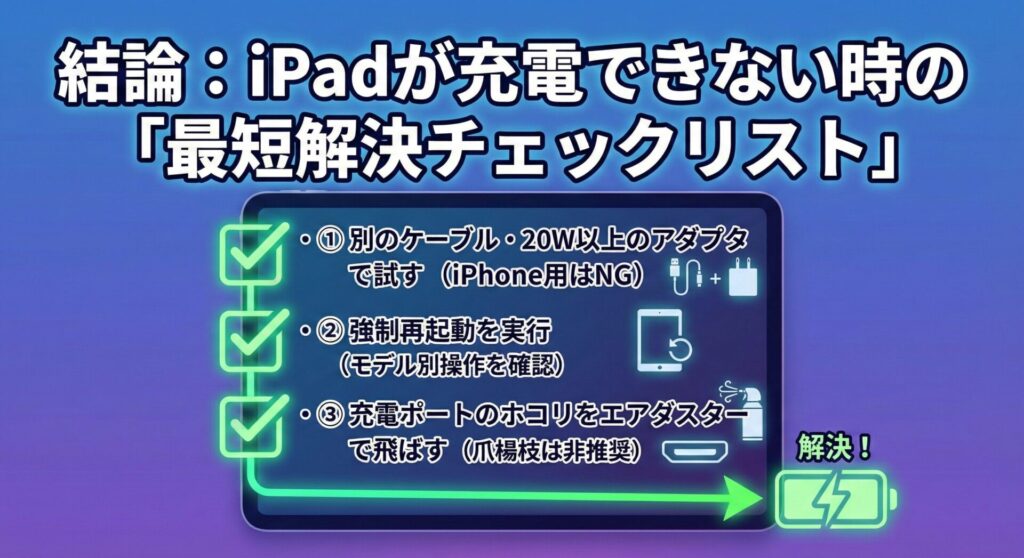
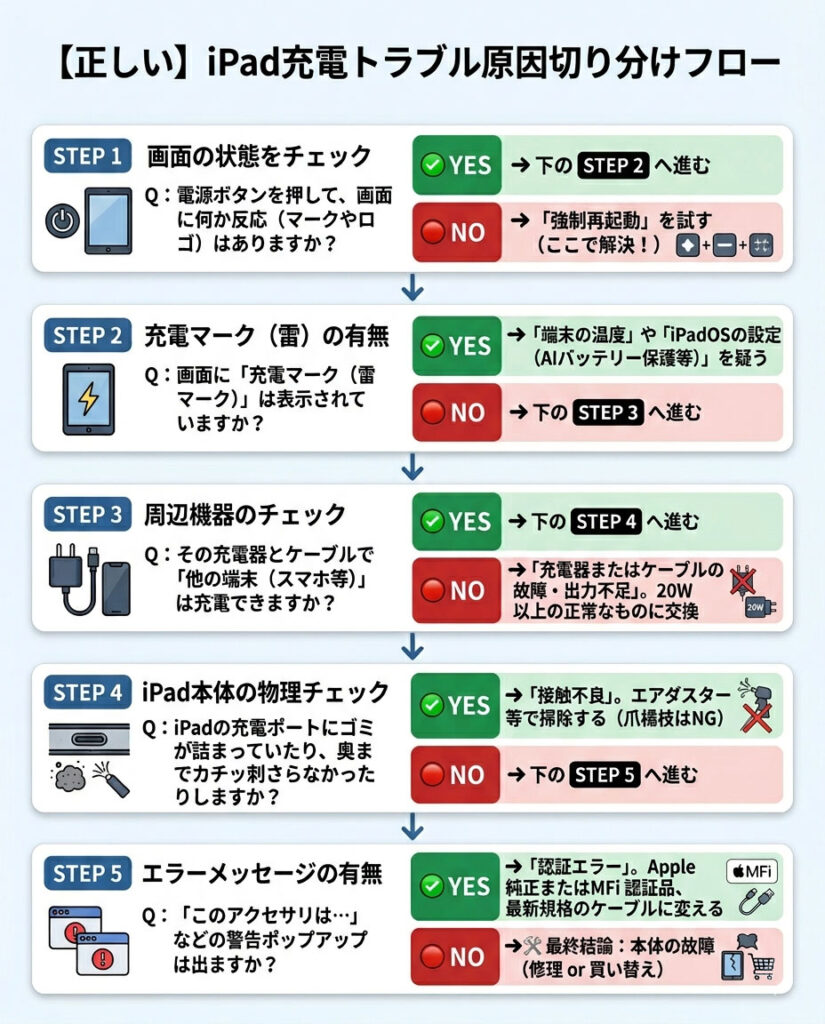
iPadが充電できない時、原因を一つずつ探るのは時間の無駄です。
まずは、プロが現場で最初に行う「3分で終わる3つの確認」を試してください。
これで直らなければ、内部故障やバッテリーの寿命を疑うという、明確な判断基準になります。
① 電力不足の罠:そのアダプタは「20W以上」ですか?
意外と多いのが、「iPhone用の小さな充電アダプタ(5W/12W)」を使っているケースです。
2026年現在の高機能化したiPad(特にProやAir)は、iPhone用の電力では「給電」はできても「充電」が進まない、あるいは反応すらしないことがあります。
要注意!
iPadOS 18以降、電力供給が不安定なアダプタを使用すると、本体保護のためにシステムが充電を自動で「拒絶」する仕様が強化されています。
- アダプタの側面に書かれた「20W」や「30W」の文字を確認してください。
- 100均などの安価なケーブルではなく、「MFi認証」または「USB-PD対応」のものを使っていますか?
② システムの詰まり:最後に「強制再起動」をしたのはいつですか?
「ケーブルを挿しても雷マークすら出ない」という場合、iPad内部の充電制御プログラムがフリーズしているだけの可能性があります。
これは「通常の電源オフ」ではなく、「強制再起動」でしかリセットできません。
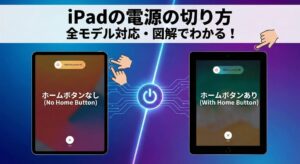
手順を忘れた方はこちら
③ 物理的ブロック:ポートの奥に「圧縮されたホコリ」はありませんか?
毎日持ち運ぶiPadのUSB-Cポートは、想像以上にホコリが溜まります。
ケーブルを挿すたびにそのホコリが奥へ押し固められ、目に見えない「絶縁層」を作ってしまうのです。
 kozaburo
しっかり奥までカチッと刺さりますか? 少しでも浮いている感じがあれば、犯人はホコリです!
- ❌ 爪楊枝や金属ピンは絶対に使わないでください。 端子をショートさせて完全にトドメを刺す原因になります。
- ✅ エアダスターで一気に吹き飛ばすのが、2026年現在の安全な「正攻法」です。
④【独自性要素】2026年新常識:iPadの「温度」が高すぎませんか?
2026年のiPadOSでは、AI処理による発熱を抑えるため、「温度管理センサー」が非常にシビアになっています。
重いゲームや動画編集の直後、本体が熱い状態で充電器を挿すと、バッテリー保護のためにシステムが「充電保留」というステータスに切り替わります。
NGな対処
冷蔵庫に入れる、保冷剤を当てる(内部結露で故障します)
OKな対処
ケースを外し、涼しい場所で15分放置する
【画面の状態から探す】あなたのiPadは今、どんな状態?
「原因が多すぎてどれを試せばいいか分からない」という方は、現在のiPadの画面状態から逆引きして対処法をチェックしてみてください。
- 画面真っ黒で反応しない(電源すら入らない)
- 完全にバッテリーが放電しきっているか、iPadが一時的にフリーズ(文鎮化)しています。まずは 強制再起動 を試してください。それでもダメなら画面パネルか基盤の故障(寿命)の可能性があります。
- 充電マーク(赤いバッテリー)は出るのに起動しない・ループする
- iPadに電気は届いていますが、起動に必要な電力が足りていません。出力の低い古いアダプタ(5Wなど)を使っていませんか? 「① 電力不足の罠:そのアダプタは「20W以上」ですか? 」を確認し、20W以上の急速充電器に切り替えてみてください。
- 画面に何も映らないが、音やバイブ(通知)は鳴る
- 内部システムは動いていますが、液晶・有機ELディスプレイのバックライト(画面パネル)が故障している可能性が高いです。この場合は自力での復旧が難しいため、買い替え検討 の視野に入ります。
- 充電器を挿しても雷マーク(稲妻)がつかない・反応がない
- そもそもiPadが充電器を認識していません。iPadの充電口(ポート)にホコリが詰まっているか、ケーブルが断線しています。「③ 物理的ブロック:ポートの奥に「圧縮されたホコリ」はありませんか?」をすぐに確認してください。
2026年特有の原因:「iPadOS 26」の新設定とUSB-C互換性
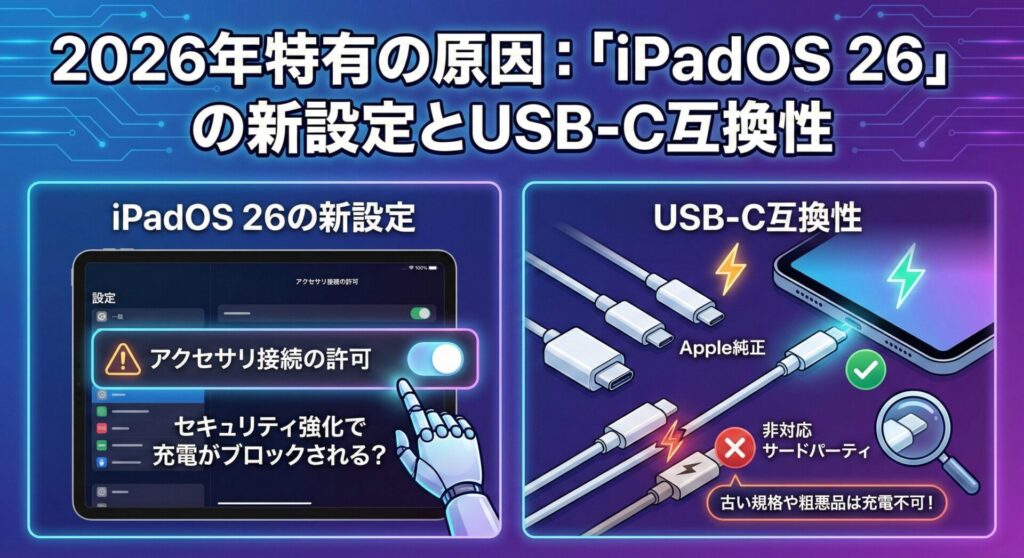
2026年現在、iPadが充電できない理由は「物理的な故障」だけではありません。
最新のiPadOS 26では、セキュリティとバッテリー保護がAIによって大幅に強化されました。
その結果、「昨日まで充電できていたのに、今日から急に拒否される」という、システムによる意図的なブロックが増えています。
① セキュリティの壁:「アクセサリの接続を許可」はONですか?
iPadOS 26以降、Macと同様の強力なセキュリティ機能が導入されました。
iPadがロックされている間に「未承認のケーブル」を挿しても、充電信号そのものをカットしてしまう設定です。
チェック手順
「設定」アプリ > 「Face ID(またはTouch ID)とパスコード」 > 「アクセサリ」の項目をON にしてください。ここがOFFだと、ロック中のiPadは充電を受け付けない場合があります。
② AIによる充電保留:「バッテリー保護」が賢すぎて動かない?
2026年のiPadは、あなたの使用パターンをAIが完全に把握しています。
「いつもは夜に充電するのに、なぜか昼間に挿した」という場合、AIがバッテリーの劣化を防ぐために、意図的に充電速度を極限まで落とす(または停止する)ことがあります。
- 「設定」 > 「バッテリー」 > 「充電の最適化」を確認。
- 「上限100%」に一時的に変更して、即座に充電が開始されるかテストしてください。
③ USB-Cの「規格死」:2023年以前の古いケーブルを使っていませんか?
USB-Cケーブルには、通信チップ(E-Marker)が内蔵されています。
2026年現在の高出力iPadは、このチップの情報が古い、あるいは欠落している「数年前の古いUSB-Cケーブル」を「危険なデバイス」と判断して遮断します。
kozaburo100均や古いガジェットの付属品を使い回していませんか? 見た目は同じUSB-Cでも、中身の『知能』が2026年の基準に追いついていないんです。
④【独自性要素】端子の「マイクロクラック」を疑え
多くのブログが「ホコリ」と言いますが、2026年製モデルで増えているのが、USB-C端子内部の「マイクロクラック(微細な亀裂)」です。
ケーブルを斜めに抜き差しする癖がある人は要注意。
肉眼では見えませんが、特定の角度でしか通電しない「接触不良の初期症状」です。
モデル別・強制再起動の全手順図解
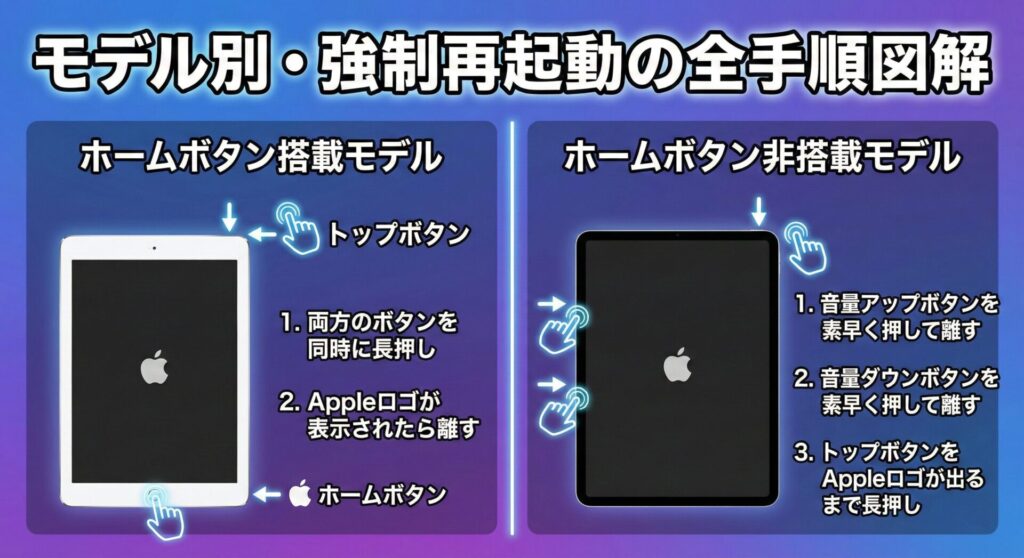
「充電ケーブルを挿しても反応がない」というトラブルの際、内部のシステムがフリーズしていると、電気を受け付ける準備すらできていない状態になります。
ここで重要なのは、通常の「電源オフ」ではなく「強制再起動」を行うことです。
これにより、充電を司るチップ(PMC:パワーマネジメントコントローラ)がリセットされ、再び通電が始まります。
① ホームボタンがないモデル(iPad Pro / Air / mini / 第10世代以降)
最新のiPadは、iPhoneと同じく「3つのボタン」を順番に操作するリズムが重要です。
(※途中で「スライドで電源オフ」が出ても無視して押し続けてください)
ここが失敗の分かれ道!
多くの人が「STEP 3」の長押しを早く離しすぎて失敗します。Appleのリンゴマークが出るまで(約10〜15秒)は、絶対に指を離さないのが成功の秘訣です。
② ホームボタンがあるモデル(第9世代以前のiPad / 旧Air / 旧mini)
長年愛されているクラシックなiPadは、2つのボタンを同時に使いこなすのが正解です。
③再起動が「最後のチャンス」である理由
もし、上記の手順を2〜3回繰り返してもAppleロゴが表示されない場合、それはシステムエラーではなく「バッテリーの完全放電」、あるいは「基板の物理故障」の可能性が極めて高くなります。
kozaburo再起動で直らない=自力での解決はここまで。ここから先は『修理』か『買い替え』のシビアな判断が必要です。あなたの時間とお金を無駄にしないよう、次の章の基準を確認してください。
次のステップ:再起動でもダメなら、寿命を確認しましょう
iPadのバッテリー寿命は一般的に約2〜3年(充放電500回程度)と言われています。何年も同じiPadを使い続けていて充電できなくなった場合は、本体の寿命と考えて良いでしょう。
高額な修理費用を払って古いモデルを使い続けるよりも、今は安くて高性能な型落ちモデルや中古iPadに乗り換える人の方が増えています。
買い替えを検討してみようかなという方は、こちらの「安さで選ぶ!コスパ最強のiPadおすすめランキング」でお得な狙い目モデルをチェックしてみてください。

プロの裏技:Magic Keyboard経由で「バイパス充電」を試す
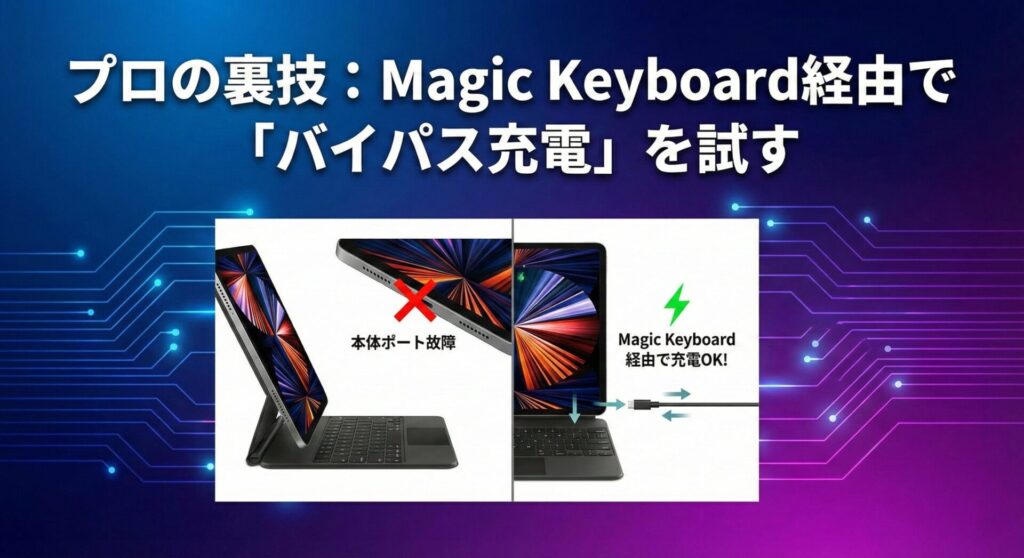
もし、これまでの手順をすべて試しても「本体のUSB-Cポート」が反応しない場合、普通ならここで「修理」の二文字が頭をよぎります。
しかし、iPad ProやiPad Air(第4世代以降)をお使いの方には、まだ「第4の充電ルート」が残されています。
それが、Smart Connector(スマートコネクタ)を利用したバイパス充電です。
本体の穴を使わない!Magic Keyboardの「隠しポート」を活用せよ
Magic Keyboardのヒンジ(折り目)の左側にあるUSB-Cポートを覚えていますか?
ここはデータ転送こそできませんが、「iPad本体へ直接電力を送り込む専用通路」として設計されています。
本体のUSB-Cポートが物理的に破損していても、背面の3つの接点(Smart Connector)が生きていれば、息を吹き返す可能性があるのです。
- ポートの摩耗を防げる:本体ポートを温存し、寿命を延ばせる
- ケーブルが邪魔にならない:横向き設置時にケーブルが下を向くため、作業の邪魔にならない
- 断線リスクの回避:本体の基盤トラブルを回避して通電できるケースがある
2026年最新の注意点:安価な「類似品キーボード」では動かない?
ここで注意したいのが、2026年現在のiPadOS 26の仕様です。
OS側の電力管理(AIパワーデリバリー)が厳格化され、MFi認証のない安価なサードパーティ製キーボードの充電ポートは、安全のために遮断されるケースが増えています。
「キーボード経由でも充電できない」という方の多くは、純正品以外のアクセサリを使用しているのが原因かもしれません。
「修理代」を払うより「キーボード」を買うほうが賢い選択になる理由
iPadの本体基盤(USB-Cポート一体型)の修理費用は、Apple正規サービスプロバイダでは数万円からという高額な出費になります。
もし、Magic Keyboardをまだ持っていないのであれば、修理代を払うつもりでキーボードを手に入れるという選択肢を検討してみてください。
kozaburo壊れたポートを直すのに4万円払うか、同じ4万円で『新品のキーボード』を手に入れて、充電問題を解決しつつiPadをPC化させるか。賢い投資はどちらか、もうお分かりですよね?
データバックアップのための「最後の砦」として
この方法で一時的にでも通電できれば、iCloudへのバックアップやデータの救出が可能になります。
画面がついたらすぐにデータの安全を確保しましょう。
「修理」か「買い替え」か?プロが教える損をしない判断基準

あらゆる対処法を試しても充電できない場合、最後に直面するのが「高額な修理代を払うか、いっそ新調するか」という究極の選択です。
2026年現在、この判断を間違えると、数万円をドブに捨てることになりかねません。
プロが現場で使っている「損をしないための損益分岐点」を公開します。
① 2026年の新基準:そのiPadで「AI」は動きますか?
今、最も重視すべきは「Apple Intelligence」への対応可否です。
断言します。
M1チップ以前の「AI非対応モデル」に、3万円以上の修理費を払うのは「投資」ではなく「延命」に過ぎません。数ヶ月後には「AIが使えない不便さ」で結局買い替えることになるからです。
- iPad Pro / Air: M1チップ以降を搭載している
- iPad mini: A17 Pro以降を搭載している
- 無印iPad: 購入から2年以内で、用途が動画視聴のみに限定されている
② 修理費用の相場 vs 中古価格の比較表
現在の修理費用と、同等性能の中古・未使用品(イオシス等)の価格を比較してみましょう。
| モデル | 正規修理費用の目安 | 中古(イオシス)相場 | プロの判定 |
|---|---|---|---|
| iPad Pro (M4) | 約8〜10万円 | 約14万円〜 | 修理推奨 |
| iPad Air (M2) | 約6〜8万円 | 約9万円〜 | 修理推奨 |
| iPad 第9世代以前 | 約4〜5万円 | 約3万円〜 | 買い替え推奨 |
kozaburo見ての通り、古いモデルは『修理するより、中古の良品を買う方が安い』という逆転現象が起きています。これが損をしないための最大のチェックポイントです。
壊れたiPad、どうする?
ジャンク品(壊れたiPad)もイオシスやメルカリで売れる:充電できない状態のiPadでも、パーツ取り需要があるため数千円〜1万円以上で売れるケースがあります。それを軍資金にして買い替えれば実質さらに安くなります。
③ 賢い選択:修理代で「ワンランク上のAI対応機」を狙う
もしあなたのiPadがAI非対応なら、修理代の4〜5万円を頭金にして、イオシスで「未使用品のM1/M2モデル」を探すのが2026年最強のムーヴです。
充電トラブルをきっかけに、爆速のAI体験を手に入れる。これがピンチをチャンスに変える考え方です。
どうしても修理したい方への最短ルート
「データがどうしても必要」「思い出の品だから直したい」という方は、Apple公式サポートからチャットで予約するのが最も確実です。

本記事で紹介した対処法を試してもどうしても充電できない場合、iPadのバッテリー寿命や、本体基盤の故障の可能性が非常に高いです。修理に出すと数万円の費用がかかることもあるため、この機会に新しいiPadへ買い替えた方が安く済むケースも少なくありません。
以下の記事では、今もっともコスパが良いおすすめのiPadをランキング形式で詳しく紹介しています。「予算を抑えて、損のない買い替えをしたい」という方は、ぜひ参考にしてみてください。

まとめ:2026年のiPadケアは「予防」がカギ
お疲れ様でした!iPadが充電できないというパニックは、無事に解消されたでしょうか?
2026年、iPadは単なるタブレットではなく、AIと共に生きる「人生のパートナー」になりました。
だからこそ、トラブルが起きてから慌てるのではなく、「トラブルを起こさないための予防」があなたの時間とお金を守る最大の武器になります。
今回の重要ポイント:復習チェックリスト
この記事で解説した、iPad復活のためのエッセンスをまとめました。
- 最短解決: 20W以上のアダプタを使い、強制再起動をAppleロゴが出るまで粘る。
- 2026年設定: iPadOS 26の「アクセサリ接続許可」と「AI充電保留」をチェック。
- 物理チェック: エアダスターでホコリを飛ばし、Magic Keyboard経由の充電も試す。
- 損得勘定: 修理代が3万円を超えるなら、イオシスで「AI対応機」への買い替えが賢い。
プロが教える「iPadの寿命を2倍にする」2026年の新習慣
最後に、今日から実践できる「二度と充電トラブルで悩まないための3つの予防策」をお伝えします。
- 「ケーブルの抜き差し」を半分にする:自宅ではMagic Keyboardや専用スタンドを活用し、本体ポートの摩耗を最小限に抑える。
- 充電は「20%〜80%」を維持する:AIのバッテリー保護機能に任せきりにせず、過放電(0%放置)を徹底的に避ける。
- 信頼の「E-Marker」入りケーブルを使う:安物買いの銭失いを避け、通信チップが正しく制御する高品質なケーブルを1本持っておく。
あなたのiPad、次はもっと「快適」になります
もし、今回のトラブルが「買い替え」のサインだったとしても、それはあなたが新しいAIの世界へ飛び込む絶好のタイミングです。
kozaburo壊れたことはショックかもしれませんが、次はもっと速く、もっと賢いiPadが待っています。損をしない選択をして、快適なデジタルライフを取り戻しましょう!
最後までお読みいただきありがとうございました。
この記事が役に立ったら、ぜひSNSでシェアして、同じ悩みを持つ方を助けてあげてください!