 ニャンジロー
「毎月のスマホ代、もっと安くしたい!mineo(マイネオ)が良さそうだな…」
そう思ってはみたものの、いざ申し込むとなると、こんな不安が頭をよぎりませんか?
- 「乗り換え手続きって、なんだか難しそう…」
- 「自分でやって、もし失敗してスマホが使えなくなったらどうしよう」
- 「何か損する落とし穴があるんじゃないの?」
 kozaburo
その気持ち、痛いほどよく分かります。
携帯会社の乗り換えは、人生でそう何度も経験することではないので、不安になるのは当然です。
ご安心ください。
mineoの申し込みは、ポイントさえ押さえれば驚くほど簡単です。
スマホの操作に不慣れな方でも、この記事の手順通りに進めるだけで、早ければ15分ほどで完了します。
「難しそう」というイメージは、今ここで捨ててしまって大丈夫です!
この記事では、数々の格安SIMを契約してきたプロの視点で、mineoへの乗り換え手順をどこよりも分かりやすく解説します。
単なる手順書ではありません。
あなたが絶対に失敗せず、そして1円も損をしないための「完全ガイド」です。
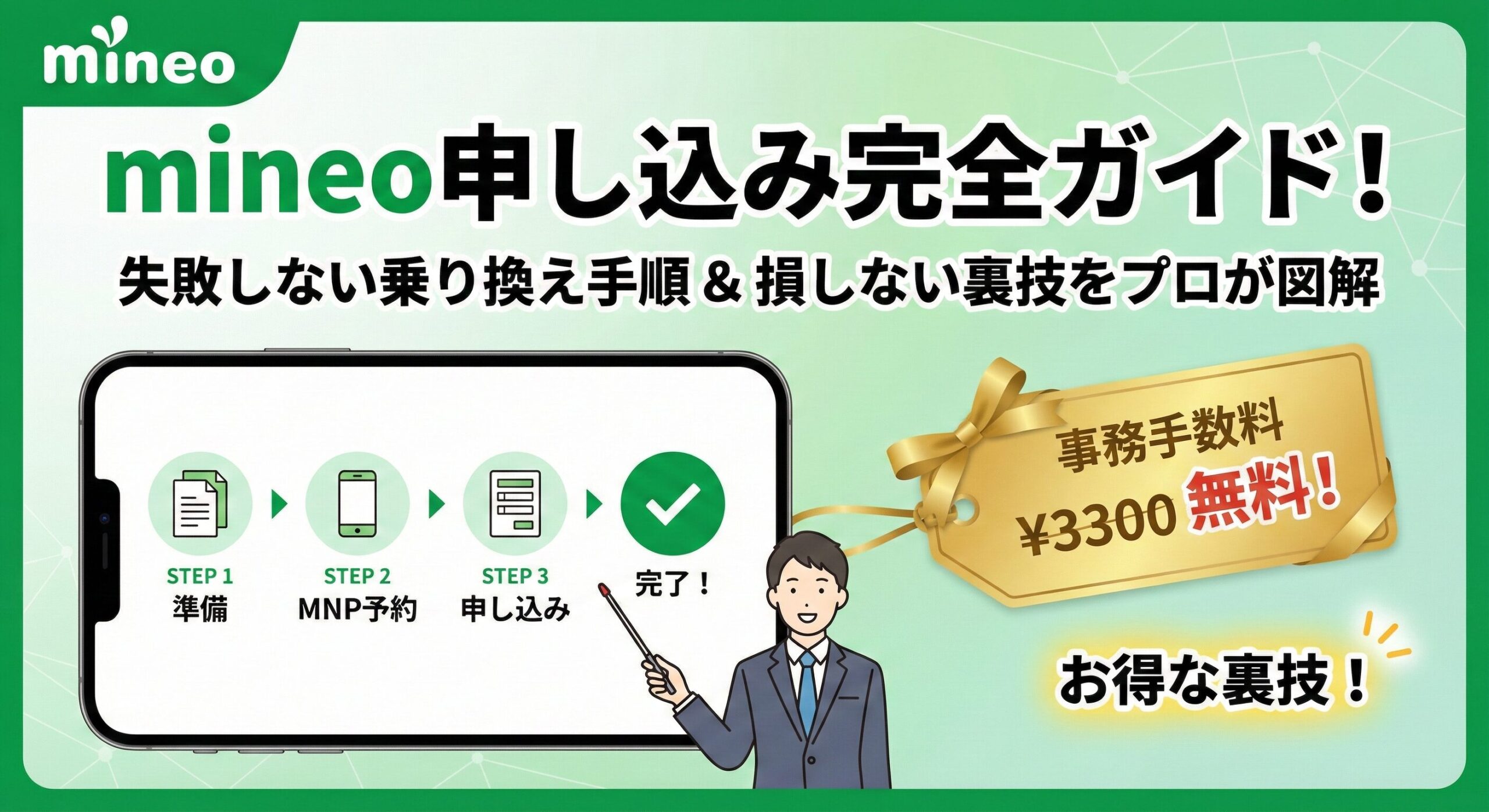
【この記事の3つの特徴】
- 【最新】2026年の実際の申し込み画面を全て使って、ステップ・バイ・ステップで図解!
- 【失敗回避】初心者がつまずきやすいポイントや注意点を、先回りでフォロー!
- 【お得な裏技】知らないと損する「契約事務手数料(3,300円)を無料にする方法」も伝授!
さあ、面倒な調べ物はこれで終わりです。
この記事を最後まで読めば、あなたは迷うことなくmineoへの乗り換えを完了でき、来月からのスマホ代が劇的に安くなる快適な生活が待っていますよ。
それでは、一緒に最初の一歩を踏み出しましょう!
結論:mineoをお得に申し込む「黄金ルート」はこれ!
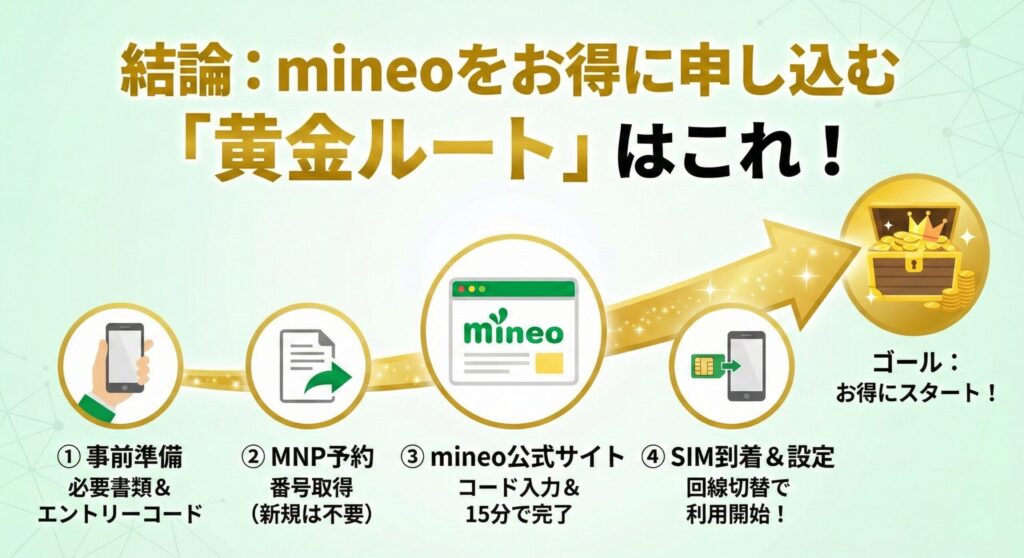
mineoへの乗り換えを「失敗せず」「最もお得に」完了させるための手順は、上の図の通りたったの4ステップです。
これが、数々の格安SIMを契約してきた私がたどり着いた「黄金ルート」です。
難しいことは一切ありません。
全体の流れをテキストでも整理しておきましょう。
- 【事前準備】(最重要!) 本人確認書類と、クレジットカードを用意します。 ★ここで「エントリーコード(お得な裏技)」を用意するのが最大のポイントです。
- 【MNP予約番号の取得】 今お使いの携帯会社から「予約番号」を発行してもらいます。 ※新しい電話番号で契約する方(新規契約)は不要です。
- 【公式サイトで申し込み】 用意したコードを使って、mineo公式サイトから申し込みます。 スマホからでも約15分あれば完了します。
- 【SIM到着&初期設定】 数日後にSIMカードが届いたら、スマホにセットして簡単な設定を行います。 これでゴール!お得なmineoライフのスタートです。
特に重要なのが、STEP1の「エントリーコード」です。
これを準備せずに申し込むと、初期費用(契約事務手数料)として3,300円を損してしまいます。
逆に言えば、これさえあれば3,300円がタダになります。絶対に忘れないでください。
全体の流れはつかめましたか?
では、絶対に損をしないために、最も重要な「STEP1:事前準備」から具体的に見ていきましょう。
3,300円得する「エントリーコード」の入手方法も詳しく解説します。
STEP1:申し込み前の「準備」と「確認」(ここが最重要!)
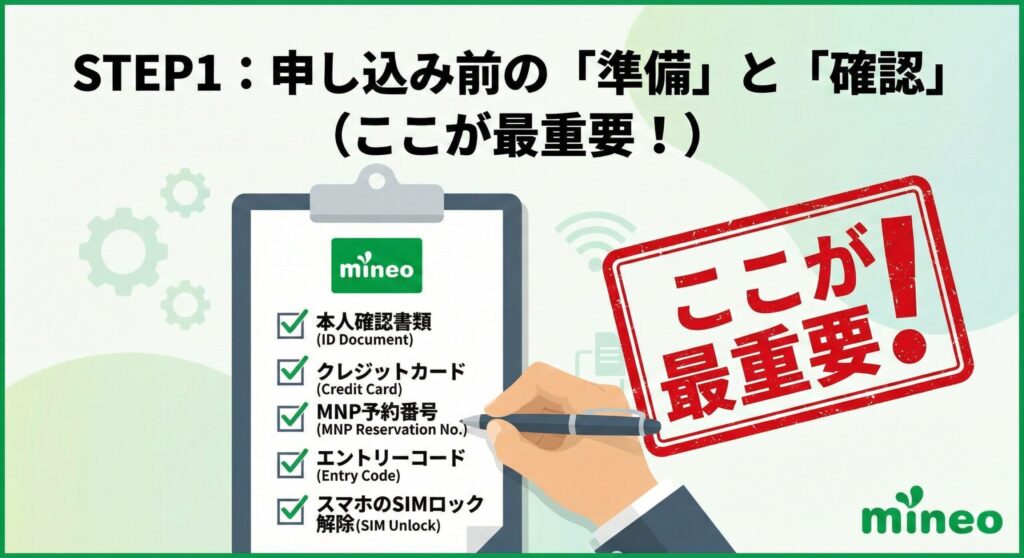
申し込み手続きで一番面倒なのは、実はこの「準備」の段階です。
逆に言えば、ここさえ乗り切れば、あとは流れ作業で終わります。
途中で「あれが足りない!」と慌てないように、まずは必要なものを机の上に揃えてしまいましょう。
mineoへの乗り換えに必要なのは、以下の5点セットです。
【mineo申し込みに必要な5点セット】
- 本人確認書類(運転免許証、マイナンバーカードなど)
- ご本人名義のクレジットカード
- メールアドレス(GmailやYahoo!メールなど)
- MNP予約番号(※他社から電話番号そのままで乗り換える人のみ)
- 【超重要】エントリーコード(事務手数料を無料にする裏技アイテム)
それぞれの注意点を、プロの視点でサクッと解説します。
① 絶対に失敗しない!基本の「必須アイテム」3選
まず、誰でも必ず必要な基本の3つです。
特に「本人確認書類」は審査落ちの原因になりやすいので注意してください。
1. 本人確認書類(ここが一番の難関!)
運転免許証やマイナンバーカードなどが使えます。
スマホのカメラで撮影してアップロードするのですが、以下の点に注意してください。
- 光が反射して文字が読めない
- ピントがぼやけている
- 書類の端が切れている(全体が写っていない)
- 現住所と記載されている住所が違う(※引っ越し直後などは要注意!補助書類が必要です)
2. クレジットカード
契約者ご本人名義のカードが必要です。 (※デビットカードやプリペイドカードは、一部使えるものもありますが、基本はクレジットカード推奨です)
3. メールアドレス
mineoからの重要なお知らせが届きます。
キャリアメール(@docomo.ne.jpなど)は解約すると使えなくなるので、Gmailなどのフリーメールを用意しましょう。
② 【お得な裏技】事務手数料をタダにする「エントリーコード」
mineoを普通に申し込むと、初期費用として3,300円がかかります。
しかし、Amazonなどで数百円で売られている「エントリーパッケージ(エントリーコード)」を事前に用意しておくと、この3,300円が完全に無料になります。
使わないと絶対にもったいないです!
「どこで買えるの?」「どうやって使うの?」という詳細は、以下の専門記事で徹底解説しています。
必ずチェックして、コードを入手してから申し込みに進んでください。

③ 今のスマホを使うなら「SIMロック解除」と「動作確認」
今お使いのスマホをそのままmineoで使う場合は、あと2つだけ確認が必要です。
今お使いのスマホをそのままmineoで使う予定の方は、申し込みの前に絶対にやらなければいけない確認が2つあります。
- SIMロック解除は完了していますか?
- その機種はmineoで「動作確認」されていますか?
これを無視して申し込むと、「SIMが届いたのに電波が繋がらない…」という最悪の事態になります。
ご自身のスマホが大丈夫か、以下の記事で確認方法を分かりやすくまとめています。
必ずチェックを済ませてから、次のステップへ進んでください。

STEP2:MNP予約番号を取得する(乗り換えの人だけ)
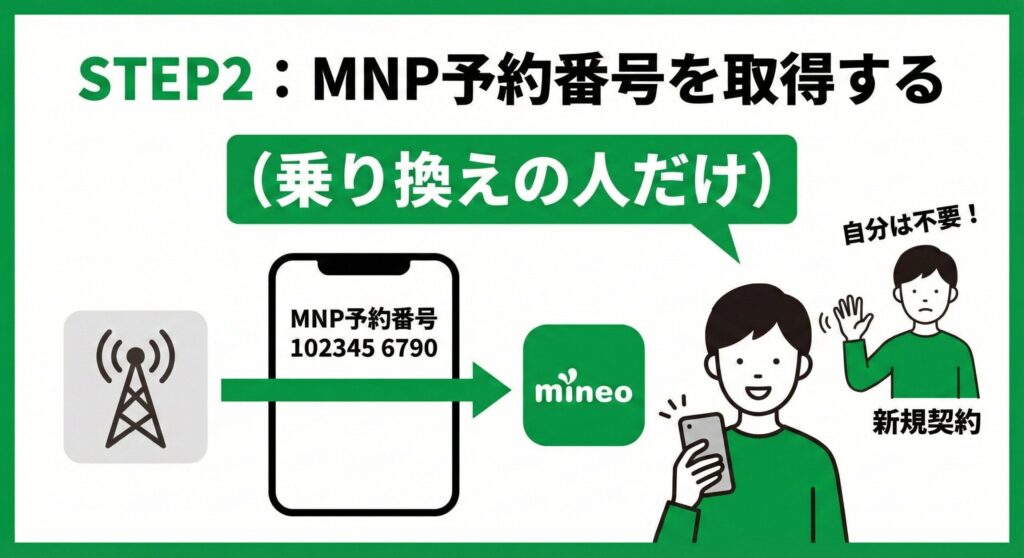
続いて、今お使いの電話番号をそのままmineoで使うための手続き、「MNP(ナンバーポータビリティ)予約番号」の取得に移ります。
新しい電話番号でmineoを契約する(新規契約)方は、このSTEP2は不要です。読み飛ばして「STEP3:公式サイトで申し込み」へ進んでください。
MNP予約番号とは?(10桁の引き継ぎチケット)
MNP予約番号とは、簡単に言えば「電話番号の引き継ぎチケット(10桁の数字)」のことです。
現在契約している携帯会社に「乗り換えます」と伝えて発行してもらいます。これがないと、電話番号を引き継ぐことができません。
取得は無料ですのでご安心ください。(※以前は手数料がかかりましたが、現在は廃止されています)
MNP予約番号には、発行日を含めて「15日間」の有効期限があります。
しかし、mineoに申し込むためには、この有効期限が「10日以上」残っている必要があります。
つまり、番号を取得したら、のんびりせずに5日以内(できれば当日か翌日)にはmineoへの申し込みを完了させてください。
「番号だけ先に取っておこう」は危険です!
【キャリア別】MNP予約番号の取得窓口一覧表
予約番号の取得は、各キャリアの「Webサイト(マイページ)」か「電話」で行います。
プロのおすすめは断然「Web」です。
24時間いつでも手続きでき、電話のように引き止めにあって時間を浪費することもありません。
5分もあれば完了します。
主要な携帯会社の取得窓口をまとめました。ご自身のキャリアのリンクから進んでください。
| 現在の携帯会社 | おすすめの取得方法(Web) | 電話で取得する場合 |
|---|---|---|
| ドコモ | My docomo (「その他のお手続き」→「MNP予約番号発行」) | 151(ドコモの携帯から) 0120-800-000(一般電話) 受付:9:00~20:00 |
| au | My au (「スマートフォン・携帯電話」→「ご契約内容/手続き」→「お問い合わせ/お手続き」→「MNPご予約」) | 0077-7-5470(無料) 受付:9:00~20:00 |
| ソフトバンク | My SoftBank (「設定・申込」→「契約者情報の変更」→「番号ポータビリティ(MNP)予約関連手続き」) | 5533(ソフトバンク携帯から) 0800-100-5533(一般電話) 受付:9:00~20:00 |
| 楽天モバイル | my 楽天モバイhttps://network.mobile.rakuten.co.jp/faq/detail/00001407/ル (「契約プラン」→「その他のお手続き」→「MNP予約番号取得」) | なし(Webのみ) |
| UQモバイル | my UQ mobile | 0120-929-818 受付:9:00~20:00 |
| ワイモバイル | My Y!mobile | 116(ワイモバイル携帯から) 0120-921-156(一般電話) 受付:9:00~20:00 |
無事に「10桁の予約番号」と「有効期限」は確認できましたか?
忘れないようにメモしておきましょう。
準備はすべて整いました!
いよいよ次のステップで、mineo公式サイトでの申し込みに進みます。
STEP3:【図解】mineo公式サイトでの申し込み手順
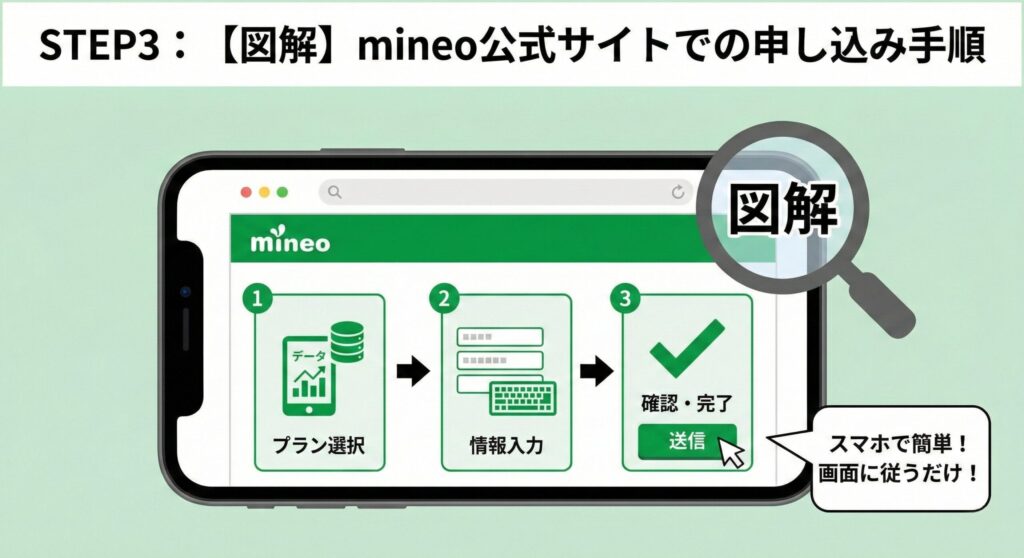
STEP1で用意した「本人確認書類」「クレジットカード」「エントリーコード」、そしてSTEP2で取得した「MNP予約番号」を手元に用意してください。
手続きはスマホで10分〜15分ほどで完了します。
この記事の解説画面を見ながら進められるよう、すぐ下の「mineo」と書かれたボタンをタップして、公式サイトを「新しいタブ」で開いてスタートしましょう!

※エントリーコード利用で事務手数料無料
手順① プランとSIMの種類の選択(最初の難関!)
公式サイトにアクセスしたら、「お申し込みはこちら」ボタンから進みます。
最初の画面では、これから使うSIMのタイプなどを選択していきます。
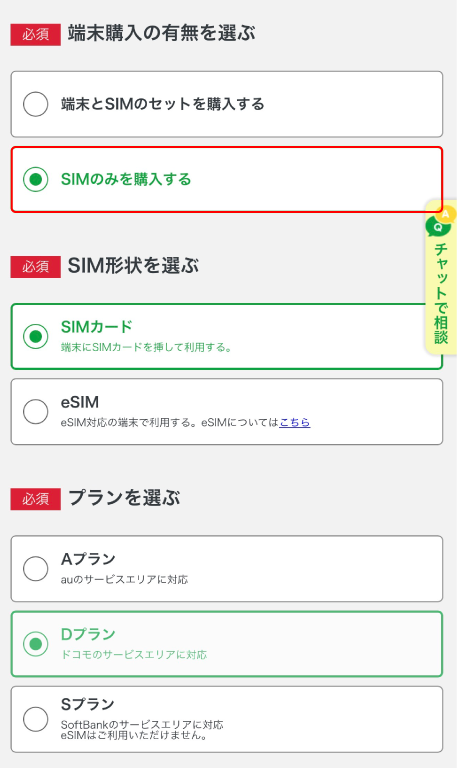
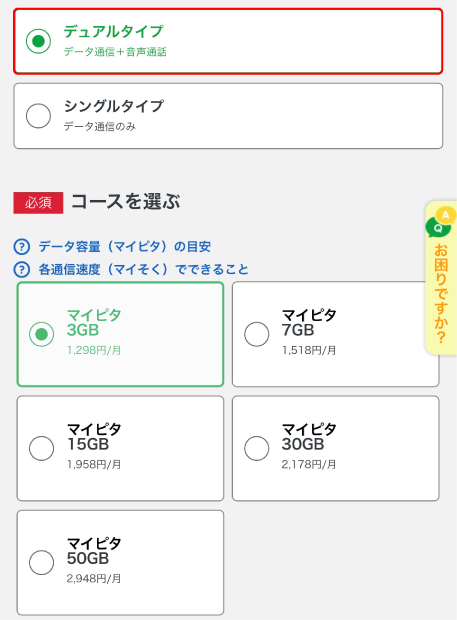
迷いやすいポイントを、プロの視点でサクッと解説します。基本は以下の通り選べばOKです。
- SIMカードの種類の選択:
- 今のスマホをそのまま使う(物理SIM)なら「SIMカード」を選択。
- iPhoneなどで「eSIM」を使う場合は「eSIM」を選択。
- 端末購入の有無:
- 今のスマホを使うなら「端末は購入しない」を選択。
- プランの種類の選択:
- 電話もネットも使う普通のスマホ契約なら「デュアルタイプ(音声通話+データ通信)」一択です!
- (※「シングルタイプ」は電話ができないので注意!)
手順② MNP予約番号とエントリーコードの入力
続いて、乗り換え情報と、お得なコードの入力です。
1. MNP予約番号の入力(乗り換えの方)
「現在お使いの電話番号を引き継ぐ(MNP)」を選択し、取得しておいた10桁の「MNP予約番号」と、その「有効期限」、引き継ぎたい「電話番号」を入力します。
2. 【超重要】エントリーコードの入力
画面を少し下にスクロールすると、「申し込み方法の選択」という項目があります。
ここで必ず「エントリーコードをお持ちの方」を選択してください!
STEP1で用意した16桁のエントリーコードをここに入力します。これを選択し忘れて「通常申し込み」にしてしまうと、事務手数料3,300円がかかってしまいます。絶対に忘れないでください!
手順③ 契約者情報の入力と本人確認書類のアップロード
次に、ご自身の氏名、住所、クレジットカード情報などを入力していきます。
【入力時の重要ポイント】
- 住所は「本人確認書類」と完全に一致させてください。(マンション名や部屋番号の抜け漏れに注意!)
- クレジットカードは「契約者ご本人名義」のものを使います。
入力が終わると、いよいよ最大の難関「本人確認書類のアップロード」です。
スマホのカメラで撮影して提出しますが、以下の点に注意して「鮮明な画像」を送ってください。
- 文字が光で反射していないか?
- ピントが合っているか?
- 書類の四隅まで全体が写っているか?
手順④ 最終確認と申し込み完了!(ゴール)
お疲れ様でした!いよいよ最後の画面です。
入力した内容の一覧が表示されますが、ここで絶対に、何が何でも確認してほしい箇所が一つだけあります。
それは画面の中ほどにある「初期費用」という項目です。
画面内の「初期費用」の欄を探してください。 その中の「契約事務手数料」の金額が、以下のようになっていることを必ず目で見て確認してください。
- 3,300円 → 0円
- または 「無料」
もしここが「3,300円」のままになっていたら、エントリーコードの適用に失敗しています!
絶対に戻ってやり直してください。
無事に「0円(無料)」になっていることが確認できたら、おめでとうございます!完璧です。
安心して、画面最下部の「申し込む」ボタンを押してください。
これで申し込み手続きはすべて完了です!登録したメールアドレスに「受付完了メール」が届いているか確認しましょう。
あとはSIMカード(またはeSIMプロファイル)が届くのを待つだけです。
SIMが届いたら、最後に簡単な「初期設定」を行えばmineoが使えるようになります。
次でラストステップです!
STEP4:SIMが届いたらやること(初期設定)
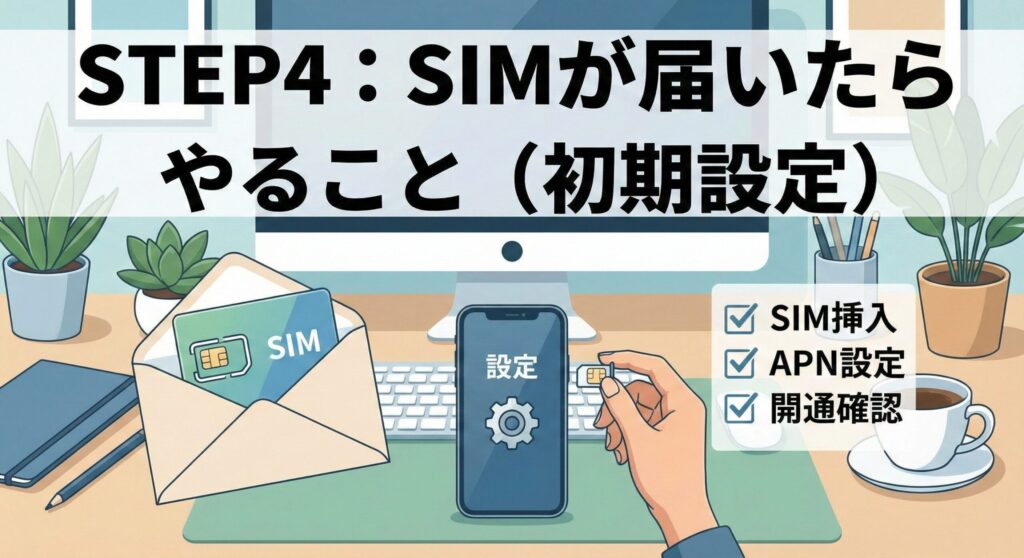
申し込みから数日後、mineoから封筒が届いたら、いよいよ最終ステップです! (※eSIMの方は、審査完了メールが届いたらスタートです)
中身を確認し、SIMカード(またはeSIMの設定用QRコード)が入っていることを確かめてください。
ここから行う「初期設定」は、大きく分けて以下の3つです。
聞き慣れない言葉があるかもしれませんが、大丈夫です。一つずつ順番にやっていきましょう。
合計で15分〜30分もあれば完了しますよ。
手順① 【乗り換えの方のみ】回線の切り替え(MNP転入)
新しい電話番号で契約した(新規契約)方は、この手順①は不要です。
「手順②:SIMカードの挿入」へ進んでください。
今お使いの電話番号をそのまま引き継ぐ方は、まず「回線の切り替え」を行います。
これは、今まで使っていた携帯会社の電波を止めて、mineoの電波をONにするスイッチを押す作業です。
mineoのマイページ(Webサイト)から、ボタンをポチッと押すだけで完了します。
【切り替え手順】
- mineoのマイページにログインする。(※eoIDとパスワードが必要です)
- メニューから「登録情報の変更/サポート」→「MNP転入切替/回線切替手続き」へと進む。
- SIMカードの台紙に記載されている「ICCID(製造番号の下4桁)」を入力し、「回線切替」ボタンを押す。
- 9:00〜21:00に手続きした場合:約30分〜1時間で切り替わります。
- 21:01〜翌8:59に手続きした場合:翌日の9:00以降に順次切り替わります。
- (※ドコモ回線・au回線プランの場合。ソフトバンク回線は少し時間が異なります)
切り替えが完了すると、今まで使っていたスマホの電波が圏外になります。
それがmineoの準備OKの合図です!
手順② SIMカードをスマホに入れる
回線の切り替えが終わったら(新規の方はここから)、いよいよSIMカードをスマホに入れます。
必ずスマホの電源を切ってから作業を行ってください。
【SIM挿入の手順】
(※スマホのトレイサイズに合わせて、指でパキッと取り外します。金属部分にはなるべく触れないように!)
(※スマホの側面に小さな穴があります。付属のSIMピンをまっすぐ差し込むとトレイが出てきます)
(※トレイの形に合わせてカードを乗せ、ゆっくりとスマホ本体に戻します)
電源を入れて、画面の左上に「docomo」「au」「SoftBank」などのアンテナマークが立てば認識成功です! (※まだネットにはつながりません。次の設定が必要です)
手順③ 【最大の山場】APN設定(ネットワーク設定)
最後に、スマホがmineoの回線を使ってインターネットに接続できるようにするための設定を行います。
これを「APN(エーピーエヌ)設定」と呼びます。
ちょっと難しそうですが、要は「ネットにつなぐためのパスワードを入力する作業」だと思ってください。
iPhoneとAndroidでやり方が全く違います。
iPhoneの設定には、インターネット接続が必要です。まだmineoの電波は使えないので、必ず自宅のWi-FiやカフェのフリーWi-Fiなどに接続した状態で作業を始めてください。Wi-Fiがないと設定できません!
具体的な設定手順は、機種によって細かく異なるため、以下の「プロファイルをインストールまでの手順」で徹底解説しています。
Wi-Fiに繋いだら(Androidの方はそのままでOK)、下の記事を開いて、手順通りに設定を進めてください。5分ほどで終わります!
設定お疲れ様でした!
Wi-Fiを切った状態で、SafariやChromeでYahoo!などのページが開けましたか?
無事にページが表示されれば、mineoの開通完了です!
もし繋がらない場合は、一度スマホを「再起動」してみてください。
それでもダメな場合は、もう一度設定記事を見直して、入力ミスがないか確認してみましょう。
おめでとうございます!
これで、申し込みから開通まで全ての作業が完了しました。
今日からあなたのスマホはmineo回線で快適に、そしてお得に動き出します。
素晴らしい格安SIMライフをお楽しみください!
まとめ:mineoへの乗り換えは驚くほど簡単!
ここまで読んでいただき、ありがとうございます。
最初は「格安SIMへの乗り換えなんて、難しくて自分には無理かも…」と不安に思われていたかもしれません。
でも、記事を読み終えた今、どうでしょうか? 「あれ、これなら自分でもサクッとできそうじゃない?」と思えているはずです。
そうなんです。
mineoへの乗り換えは、正しい手順さえ知っていれば、驚くほど簡単なのです。
最後に、絶対に失敗しないための「黄金ルート」をもう一度だけ復習しておきましょう。
- 【事前準備】(最重要!)
- 本人確認書類、クレカを準備する。
- 絶対に「エントリーコード」を用意して3,300円無料にする。
- 【MNP予約】(乗り換えのみ)
- Webでサクッと取得する。有効期限の「10日ルール」に注意!
- 【申し込み】
- 公式サイトで、用意したコードを使って申し込む。(所要時間約15分)
- 【初期設定】
- SIMが届いたら挿入し、Wi-Fi環境でAPN設定を行う。
このわずか4ステップを乗り越えるだけで、来月からのあなたのスマホ代は劇的に安くなります。
毎月数千円、年間で数万円が浮いたら、あなたは何に使いますか? 美味しいランチを食べたり、趣味に使ったり、貯金に回したり…。
面倒くさがって先延ばしにしていると、その分だけ高いスマホ代を払い続けることになります。
一番もったいないのは「行動しないこと」です。
準備は整いましたね?
さあ、お得で快適なmineoライフを、今ここからスタートさせましょう!
以下のボタンをタップして、公式サイトの申し込み画面へお進みください。 (※STEP1で紹介したエントリーコードの入力をお忘れなく!)
※エントリーコード利用で事務手数料無料