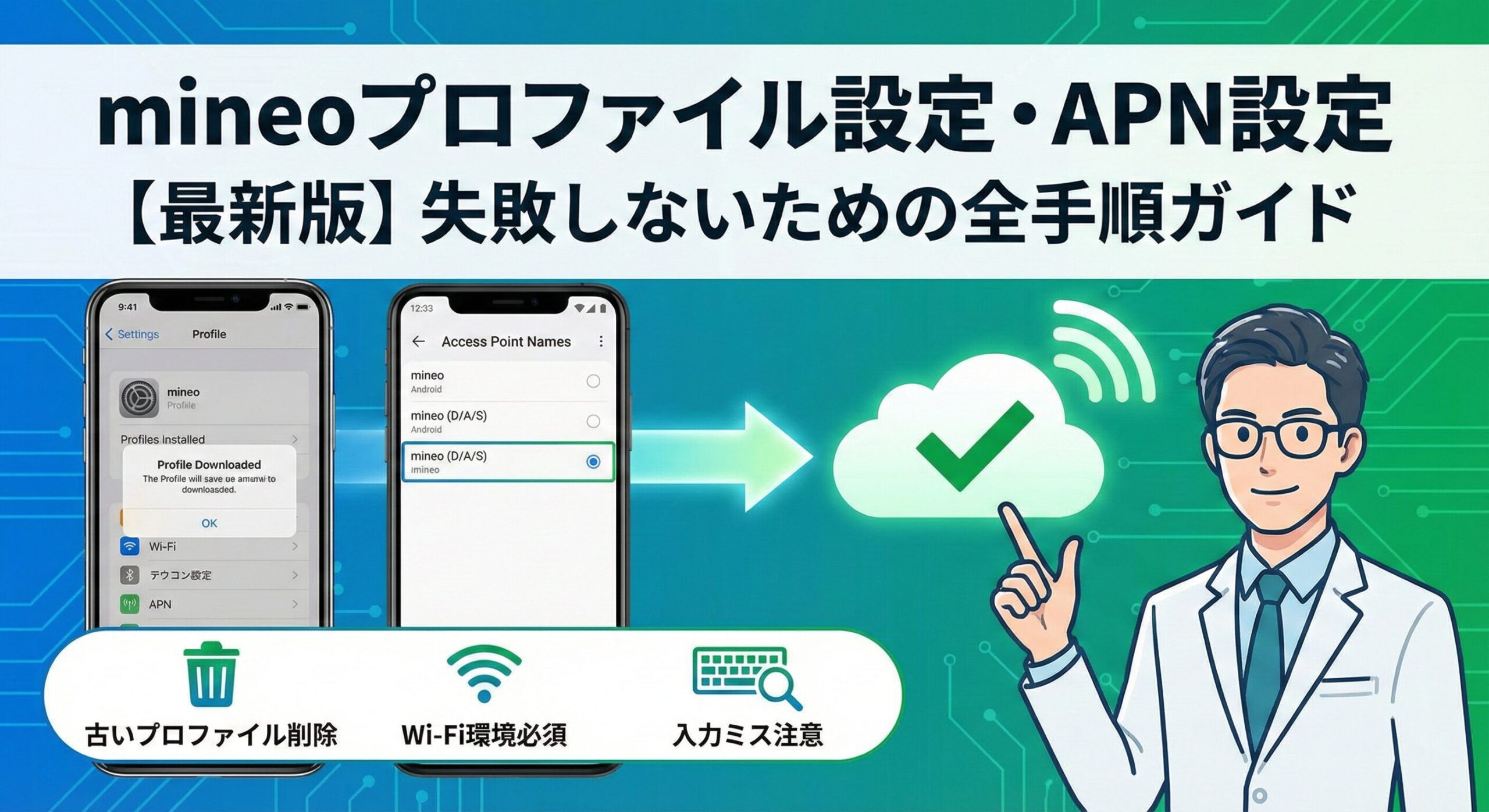
新しいSIMカードが届いてワクワクしているのに、「設定したはずなのにネットに繋がらない…」と焦っていませんか?
mineoのプロファイル設定(APN設定)は、手順自体は簡単ですが、実はiPhoneとAndroidそれぞれに「知らないと絶対にハマる落とし穴」が存在します。
私も以前、設定中にネットが遮断され、一人パニックになった苦い経験があります……。
この記事では、2026年03月現在の最新情報をベースに、初心者でも3分で開通できる全手順を画像付きで解説します。
設定がうまくいかない時のチェックリストも用意したので、この記事を横に置きながら一緒に進めていきましょう!
- 古いプロファイルの削除:iPhoneユーザーが繋がらない原因の9割はこれです!
- 安定したWi-Fi環境:設定ファイルのダウンロードにはネット環境が必須です。
- 入力ミスの徹底排除:AndroidのAPN設定は、一文字のミスも許されません。
「何回やってもエラーが出る」という方も大丈夫。
記事の後半では、具体的なエラー別の解決策も詳しく紹介しています。無事に開通させて、新しいスマホ生活をスタートさせましょう!
他社なら有料級の高速5Gオプションを、一切の追加コストなしで提供しているのは、今のところこのサービスだけです。
2026年のスマートな節約と爆速通信を両立させる第一歩は、こちらから。 ➔ mineo

【30秒でわかる】mineoのプロファイル(APN設定)を入れる意味とは?
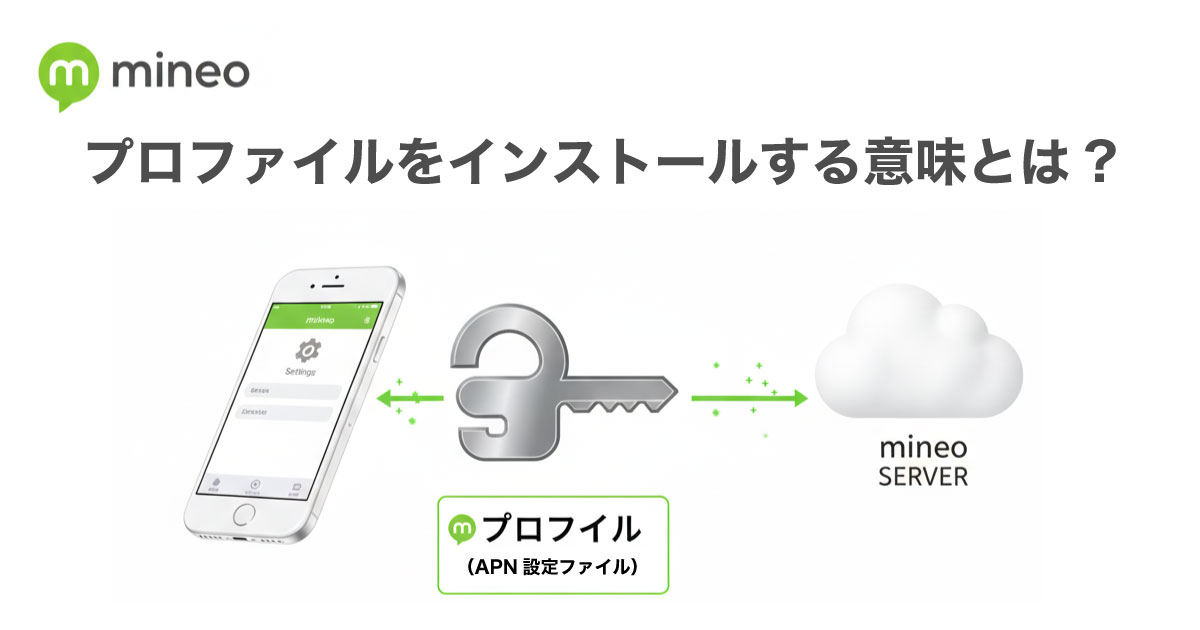
プロファイル(またはAPN設定)を一言でいうと、「あなたのスマホに、mineoのインターネットへ繋ぐための『住所』を教える作業」のことです。
この設定が完了して初めて、スマホが「あ、mineoの回線を使って通信すればいいんだな」と認識できるようになります。
- iPhone: 「プロファイル」というファイルをダウンロードするだけ
- Android: 「APN情報」を自分で文字入力する
やり方は違いますが、どちらも「mineoに繋げるための合言葉」を入れる作業だと思えばOKです!
【失敗を防ぐ】mineo設定を始める前の「4つのチェックリスト」
まずは、設定を一度で成功させるための指差し確認です。
ここを飛ばすと「手順通りにやったのに繋がらない」というトラブルの元になります。
- [ ] 安定したWi-Fi環境にあるか? (設定ファイルのダウンロードにはネット接続が必須です。電波の弱い場所は避けましょう)
- [ ] 【iPhoneの方】古いプロファイルは削除したか? (他社の設定が残っていると、新しい設定が競合して100%エラーになります)
- [ ] バッテリー残量は十分か? (設定中のシャットダウンはシステムエラーの原因になります。20%以上を推奨)
- [ ] eoIDとパスワードが手元にあるか? (手続きの途中でログインを求められる場合があります)
特に注意したいのが「Wi-Fi」です。新しいSIMを挿した直後はまだ4G/5Gが使えないため、自宅やカフェなどの安定したWi-Fiがないと設定ファイルを落とせません。「外で設定しようとして詰んだ……」というのはmineo初心者が最も陥りやすい罠なので、必ずネットが繋がる環境で作業を始めてくださいね。
【iPhone】mineoプロファイルの設定手順|古い設定の削除が成功の鍵!
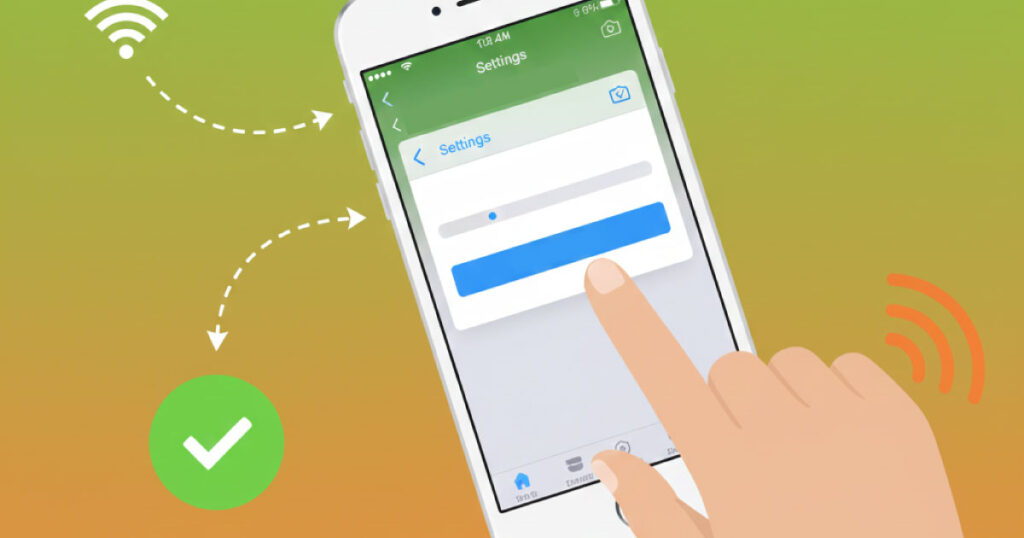
iPhoneでの設定は、専用のファイルを「ダウンロード」して「インストール」するだけ。
Androidに比べて文字入力がない分ラクですが、「前の設定が残っていると100%失敗する」という大きな罠があります。
以下の4ステップで、確実に開通させましょう!
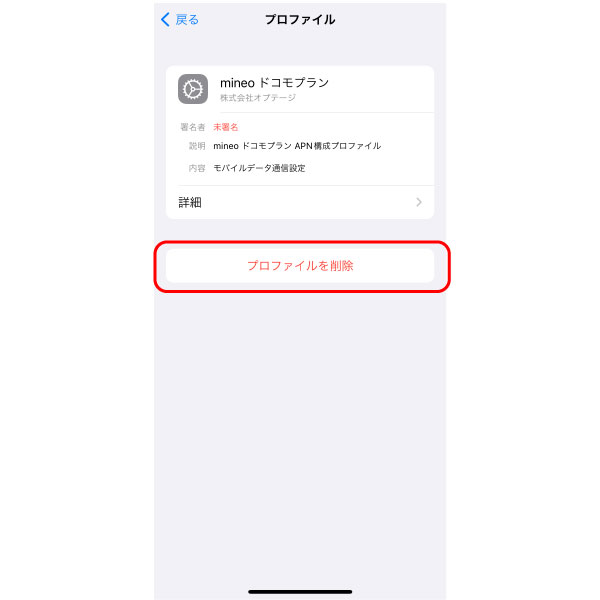
ここが最大の落とし穴です。以前使っていたキャリア(ahamoや楽天モバイルなど)のプロファイルが残っていると、mineoの設定は正常に動きません。
- 操作: 「設定」アプリ >「一般」>「VPNとデバイス管理」
- 確認: mineo以外のプロファイルがあれば、タップして「プロファイルを削除」を実行してください。
- コツ: 迷ったら、一旦すべて削除して「空っぽ」の状態にするのが成功の近道です。
必ず「Safari」を使ってmineo公式サイトのダウンロードページへアクセスしてください(Chromeなどではうまく動きません)。
- 操作: 契約したプラン(D/A/Sプラン)に合わせたボタンをタップ。
- 確認: 「このウェブサイトは構成プロファイルをダウンロードしようとしています」と出たら「許可」をタップ。
- 次へ: 「プロファイルがダウンロードされました」と表示されたら「閉じる」を押します。
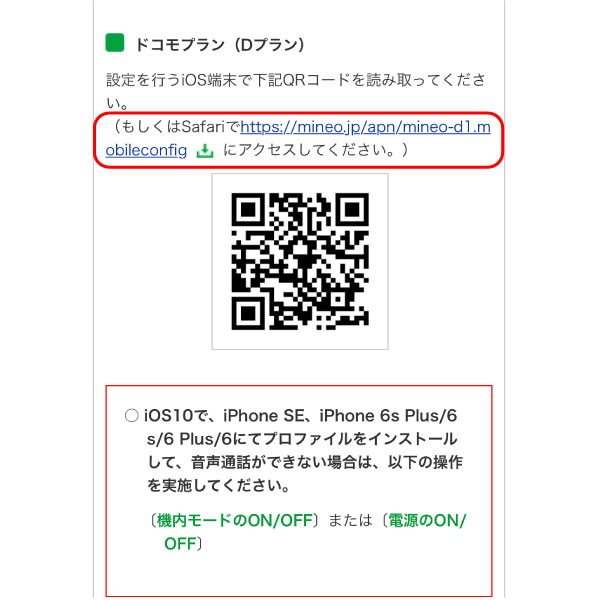
ダウンロードしただけでは設定は完了していません。最後の手続きを「設定」アプリで行います。
- 操作: 「設定」アプリのトップに戻ると、一番上に「プロファイルがダウンロード済み」という項目が出現するのでタップ。
- 実行: 右上の「インストール」をタップします。
- 注意: ここでスマホのパスコード(画面ロックを解除する数字)を求められるので、入力して進めます。
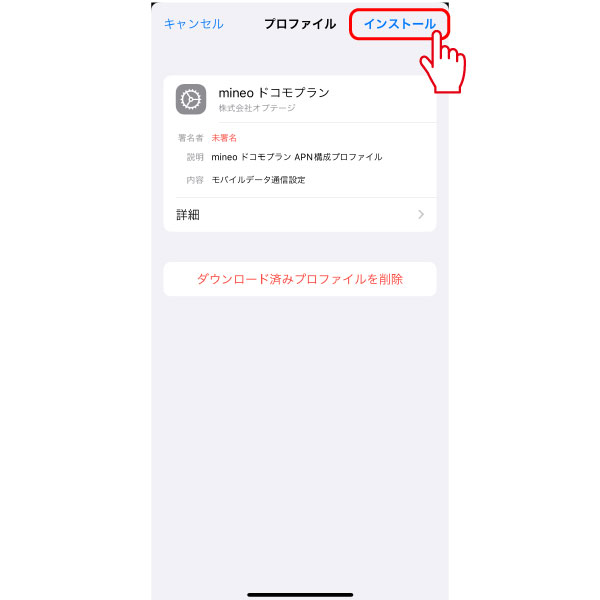
右上に「4G」や「5G」の文字が出れば成功です。
- コツ: もし表示されない場合は、一度「機内モード」をオンにしてからオフにするか、端末を再起動してみてください。
 kozaburo
ステップ3で聞かれる『パスコード』は、mineoの暗証番号ではなく、いつもあなたがスマホのロックを解除する時に使っている数字のことですよ!ここ、意外と焦るポイントなので落ち着いて入力してくださいね。
【Android】mineoのAPN設定手順|入力項目をコピペで完結!
AndroidはiPhoneと違い、設定用のファイルを落とすのではなく、「APN」と呼ばれる接続情報を自分で入力する必要があります。
一文字でも間違えると繋がらないため、以下の表を見ながら慎重に進めてください。
| 項目 | 設定値 |
|---|---|
| 名前 | mineo(任意でOK) |
| APN | mineo.jp |
| ユーザー名 | mineo@k-opti.com |
| パスワード | mineo |
| 認証タイプ | PAPまたはCHAP |
補足説明
「設定アプリ」>「ネットワークとインターネット」>「モバイルネットワーク」>「アクセスポイント名」から、新しいAPNを追加して上記を入力してください。
Androidの機種別メニューがわからない」「入力したのに保存できない」という方は、以下の記事で解決策を詳しくまとめています。
【解決】mineoプロファイルが設定できない・繋がらない時のチェックリスト
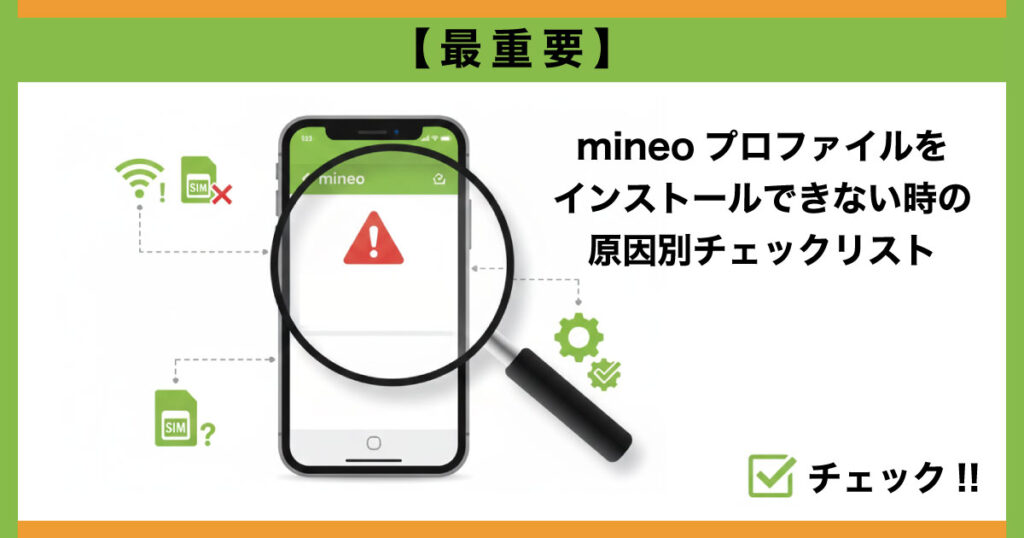
「手順通りにやったのに、電波が立たない…」そんな時は、まず以下の3点を落ち着いて確認してください。
9割のトラブルはこれで解決します。
- [ ] Wi-Fiはオンになっていますか? (設定ファイルのダウンロードにはネット環境が必須です)
- [ ] 【iPhone】古いプロファイルは本当に消えていますか? (「設定」>「一般」>「VPNとデバイス管理」を再確認!)
- [ ] 【Android】APN設定の「スペル」は合っていますか? (「mineo.jp」が「mineo.jp.」など、ドット一つ多くても繋がりません)
上記で解決しない場合は、お使いの機種特有の複雑なエラーが起きている可能性があります。
以下の専用記事で、さらに詳しく解決策を解説しています。
 kozaburo
全部試してもダメなら、一度『機内モード』をオン→オフ、または『端末の再起動』をしてみてください。意外とこれだけでスッと電波を掴むことが多いですよ!
【開通確認】mineo設定後にネットが繋がらない時の4つの即効解決策
設定は無事に完了しましたか?
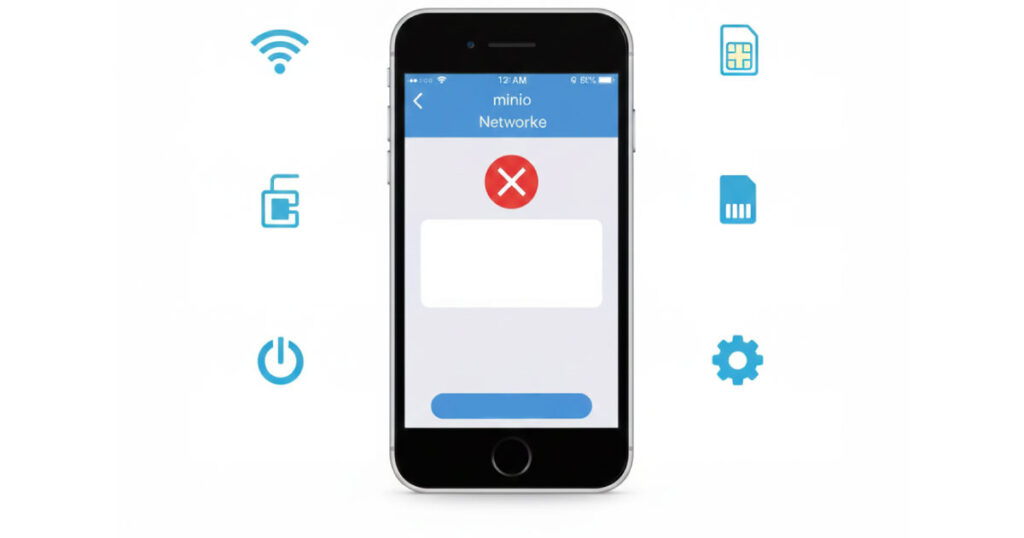
もし画面右上に「4G」や「5G」のマークが出ず、ネットに繋がらない場合は、以下の4つを上から順に試してください。これで解決することがほとんどです。
- 機内モードを「オン→オフ」にする (電波を一度リセットすることで、mineoの回線を掴みやすくなります)
- 端末を再起動する (設定を反映させるための最も確実な方法です。一度電源を切ってみましょう)
- Wi-Fiを一度「オフ」にする (Wi-Fiが繋がっていると、モバイル通信の開通確認が正しくできない場合があります)
- 数分〜15分ほど待ってみる (回線の切り替え直後は、電波を掴むまでに少し時間がかかることがあります)
もしかすると、「SIMカードの挿入の向き」や、別のキャリアのプロファイルが「本当に削除できているか」をもう一度確認してみてください。特にiPhoneの場合、複数のプロファイルが共存することはできません。
kozaburo私はいつも、設定が終わったらまず『機内モードのオンオフ』を試します。これだけでスッと繋がることが多いので、焦らず試してみてくださいね!
【機種変更】mineoプロファイルはどうする?eSIM移行・再発行の手順
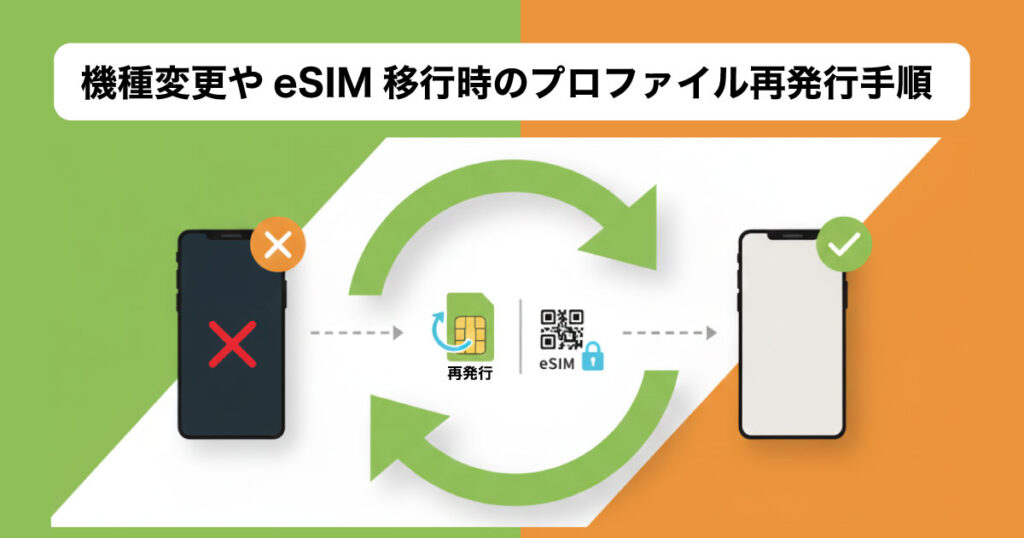
「機種変更をしたら、前のスマホの設定はそのまま使えるの?」という質問をよくいただきますが、結論から言うとプロファイルの引き継ぎはできません。
新しいスマホ(または新しく発行したeSIM)で、改めて設定を行う必要があります。
- 物理SIMの機種変更: プロファイルを新しいスマホでダウンロードし直すだけでOK(無料)。
- eSIMへの切り替え/機種変更: マイページから「eSIM再発行」の手続きが必要です(所定の手数料がかかります)。
機種変更後の具体的な設定手順は、この記事の上部で解説した「iPhone版」「Android版」の手順と全く同じです。
もし、eSIMの再発行が必要な場合は、mineoマイページから以下の手順で進めてください。
- mineoマイページにログイン
- 「各種サポート」から「eSIM再発行」を選択
- 画面の指示に従って申し込み(数分で完了します)
kozaburoeSIMの再発行は、夜間に申し込むと審査が翌朝になることがあります。機種変更の作業は、時間に余裕のある午前中から始めるのがおすすめですよ!
【iPhone】古いプロファイルを削除する方法|設定前の「大掃除」が必須!
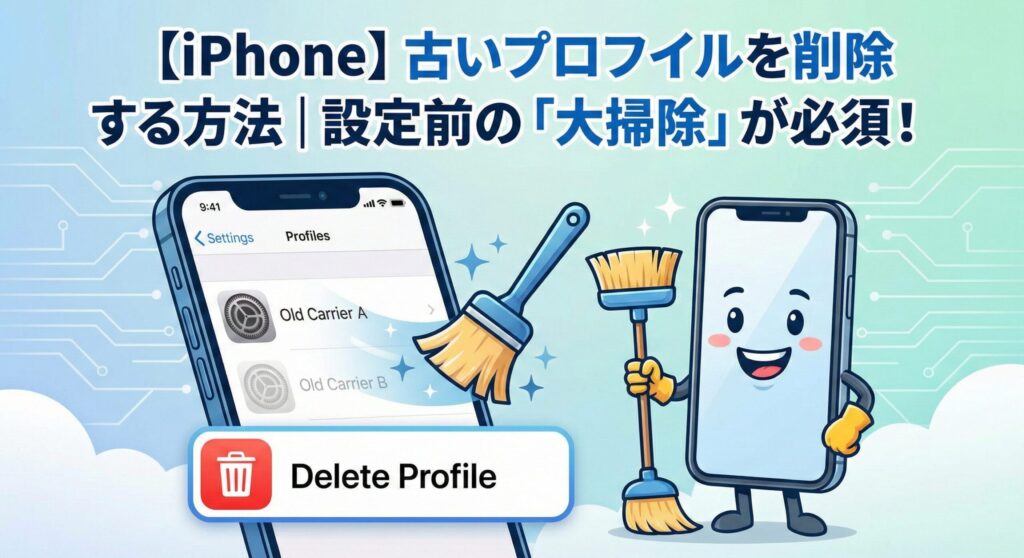
mineoの設定を始める前に、必ず確認してほしいのが「古いプロファイル」の有無です。
他社のプロファイルが1つでも残っていると、mineoは絶対に繋がりません。
まずはiPhoneの「設定」アプリを開き、少し下にスクロールして「一般」をタップします。
「一般」メニューの中にある「VPNとデバイス管理」という項目を探してタップしてください。(※古いiOSの場合は「プロファイル」という名称です)
「構成プロファイル」という欄に、以前使っていたキャリア(例:ahamo、楽天モバイル、UQモバイルなど)の名前があれば、それをタップします。
赤い文字で表示される「プロファイルを削除」をタップします。パスコードを求められたら、スマホのロック解除番号を入力し、最後に「削除」を押せば完了です!
プロファイルを削除した瞬間から、そのキャリアの電波は使えなくなります。必ず「安定したWi-Fi環境」で、すぐにmineoの設定(プロファイルのダウンロード)ができる状態で作業を行ってくださいね。
【解決】mineoプロファイル設定でよくある質問と回答(FAQ)
- プロファイルをインストールしたのに「圏外」のままです。
-
以下の3点を確認してください。①機内モードのオンオフ、②古いプロファイルの消し忘れ(iPhone)、③APN設定のスペルミス(Android)。それでもダメな場合は、一度端末を「再起動」するのが最も有効な解決策です。
- Wi-Fiがない場所でも設定はできますか?
-
いいえ、できません。プロファイルをダウンロードするためにインターネット環境が必要だからです。自宅のWi-Fiや、テザリング、公共のフリーWi-Fiなどを活用して設定を行ってください。
- 設定途中で「パスコード」を聞かれました。何を入力すればいいですか?
-
それはmineoの暗証番号ではなく、「あなたがスマホのロックを解除する時に使っている数字」です。これを入力することで、システムへの設定許可が下ります。
- eSIMの場合もプロファイル設定は必要ですか?
-
はい、必要です。物理SIMでもeSIMでも、mineoの回線に繋ぐための「住所」をスマホに教える作業(プロファイル/APN設定)は必須となります。
- 古いプロファイルを消すと、前のキャリアが使えなくなりますか?
-
はい、消した瞬間に前のキャリアの電波は掴めなくなります。そのため、必ず「手元にmineoのSIMがある状態」かつ「Wi-Fiに繋がっている状態」で作業を行ってください。
mineoには「マイネ王」という強力なユーザーコミュニティがあります。掲示板で検索したり質問したりすると、親切なベテランユーザー(mineoファン)が助けてくれることも多いですよ。公式サイトのチャットサポートと合わせて活用してみてくださいね。
【mineo】プロファイルのトラブル!!iPhoneで構成プロファイルが表示されない!
あまりないことですが、iPhoneでプロファイルが削除できないというトラブルがありました。
通常は【設定】→【一般】→【VPNとデバイス管理】とすすむとインストール済みの【構成プロファイル】が表示されます。
僕のケースは構成プロファイルが表示されない状態なのに、インターネットには接続できていました。
とはいえこのままだとプロファイルの削除ができないので、SIMの乗り換えもできません。
修復するために試してみたのは次の6つです。
試したこと1|プロファイルのインストール
プロファイルのダウンロードをして、インストールするところから始めてみました。
ダウンロードはすんなりできるのですが、「プロファイルがダウンロード済み」と表示されてインストールができません。
試したこと2|再起動
再起動をすれば軽度な問題なら修復できると思い、再起動をしてみましたが修復できませんでした。
依然として構成プロファイルが表示されない状態のままです。
試したこと3|ネットワーク設定をリセット
ネットワークの設定をリセットすれば修復できるかを試してみました。
残念ながらネットワークのリセットでも修復はできませんでした。
試したこと4|iOS16.1.2にアップデート
「不具合ならアップデートで解消されるかも……」という淡い期待を抱いてアップデートを試みました。
残念ながらアップデートでは修復できませんでした。
試したこと5|SIMカードの抜き差し
ダメもとでSIMカードを抜き差ししてみましたが、まったく意味がありませんでした。
思いがけないトラブルを防ぐために、SIMカードは電源を切ってから抜き差ししましょう。
試したこと6|初期化
ここまでくれば初期化しか手はありません。
念の為バックアップをとりましたが、バックアップから復元をすると不具合まで連れて帰ってくる模様。
仕方ないので全てのアプリの設定やApple Watchとのペアリングをやり直すことに……
全てのアプリを入れ直すハメになりましたが、無事プロファイルも入れ直すことができました。
後で知りましたが、プロファイルのトラブルは初期化するしか手がないという書き込みもありました。
【比較】mineo以外も検討すべき?速度や利便性で選ぶおすすめ3選
mineoは素晴らしいSIMですが、「もっと設定を楽にしたい」「通信速度を最優先したい」という場合には、以下の3つの選択肢も検討する価値があります。

- 設定の簡単さと速度を求めるなら:LINEMO
- 20GBの大容量と安定感を求めるなら:ahamo
- 端末ごとリフレッシュして快適にするなら:イオシス
自分の優先順位に合わせて選ぶのが、ストレスのないスマホ生活への近道です。
まとめ:mineoのプロファイル設定を終わらせて快適なスマホライフを!
今回解説した、mineo設定を一度で成功させるポイントは以下の3つです。
- 設定前に「古いプロファイル」を完全に消す(iPhone)
- 必ず「安定したWi-Fi環境」で作業する
- Androidは「スペルミス」がないか表と見比べる
最初は少し難しく感じるかもしれませんが、一つずつ進めれば必ず繋がります。無事に開通した時の『アンテナが立った!』という瞬間の喜びは、格安SIMユーザーだけの特権ですよ。
頑張ってくださいね!