 ニャンジロー
「最近スマホの電池持ちが悪くなってきたなぁ…そろそろ新しい機種に変えたい!」 「でも、LINEMOの公式サイトを見ても、ドコモやauみたいにスマホが全然売ってない!一体どうすればいいの?」
月額料金が安くて快適なLINEMOですが、いざ「機種変更したい」と思った時に、公式サイトに端末の選択肢がほとんどなくて困ってしまいますよね。
実は、LINEMOは「SIM単体契約」をメインとしているため、大手キャリアのように機種変更用の端末を積極的に販売していません。
つまり、LINEMOで機種変更するには、自分で新しいスマホを用意(白ロム購入)する必要があるのです。
「えっ、自分で用意するの?難しそう…」と思った方、ご安心ください! 実はこれ、キャリアの割高な価格設定や不要なオプションに縛られず、自分自身で「最安値」のスマホを選べる最大のチャンスでもあるんです。
この記事では、LINEMOユーザーが絶対に失敗しないための「端末の選び方(3つの条件)」と、タイプ別に厳選した「最も安く買うための具体的なルート」を徹底解説します。
- iPhoneを新品で一番安く買う方法は?
- とにかくコスパ重視!おすすめのAndroidは?
- 中古で買う時の注意点は?
- 買った後の設定(SIM差し替え・APN設定)が不安…
こんな疑問や不安を全て解消します。
数万円単位で損をしたくない方は、ぜひ最後までチェックして、賢くお得に新しいスマホをゲットしてくださいね!
【大前提】LINEMOで使う端末を選ぶ「3つの絶対条件」
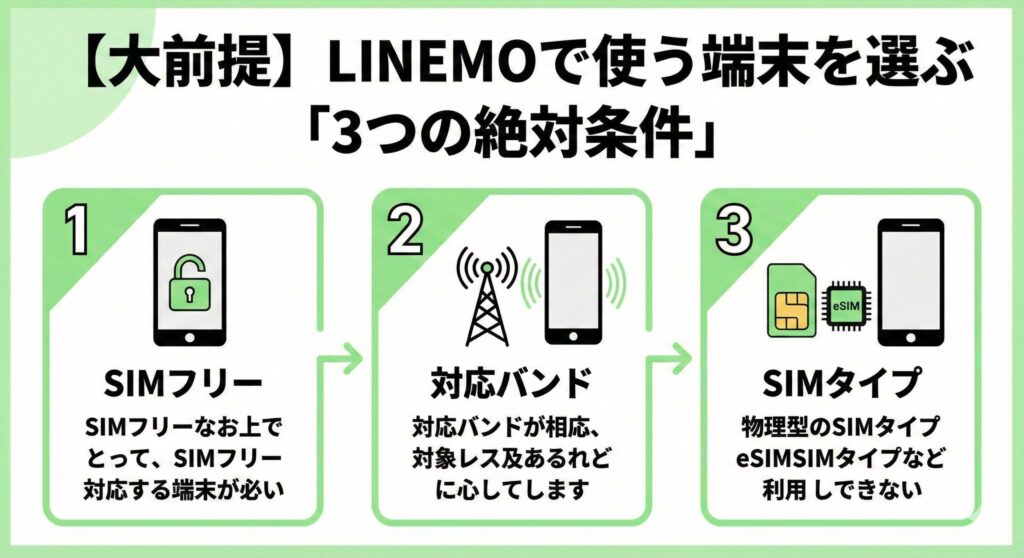
最安値の端末を探す前に、これだけは絶対に守ってください。
この条件を無視すると、「買ったのにLINEMOで使えない!」という最悪の事態になります。
条件1:SIMフリー(またはSIMロック解除済み)であること
- (特にドコモやauの中古端末を買う場合は必須です!)
条件2:ソフトバンク回線の「対応バンド」に合致していること
- (難しいことは考えず「国内版のiPhone」や「ソフトバンク版のスマホ」を選べば確実です。)
条件3:希望のSIMタイプ(物理SIM / eSIM)と合っているか確認すること
- (今のSIMをそのまま使いたいなら「物理SIM対応」が無難です。)
難しく感じるかもしれませんが、これから紹介するおすすめランキングでは、基本的にこれらの条件をクリアしやすい安全なルートを紹介しますのでご安心ください。
【結論】LINEMO機種変更はどこが最安?おすすめ購入先ランキング
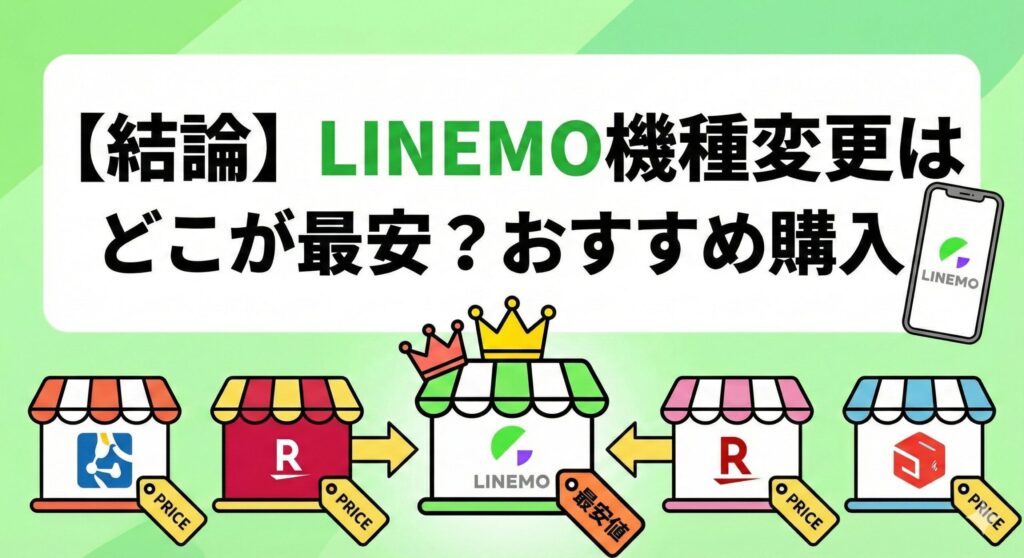
あなたのタイプ(新品派?中古派?)に合わせて、最も賢く安く買えるルートを厳選しました。
第1位【iPhone新品派】結局ここが最強「Apple Store」
「iPhoneの新品が欲しい」なら、迷わずApple Storeで購入するのが正解です。
意外かもしれませんが、ドコモやau、ソフトバンクといったキャリアショップで買うよりも、Apple公式で買う方が圧倒的にお得で安心な理由があります。
| 比較項目 | Apple Store (おすすめ) | 大手キャリア |
|---|---|---|
| 端末価格 | 最安(定価) | 割高(利益が上乗せされている) |
| SIMロック | 最初からSIMフリー | 解除が必要な場合あり |
| 余計な条件 | なし | 48回払い・返却プログラム等 |
理由①:本体価格が一番安い
- キャリアが販売するiPhoneは、実はAppleの定価に数万円の事務手数料や利益が上乗せされています。Apple公式なら、常に「定価」の最安値で購入可能です。
理由②:完全に「SIMフリー」なので安心
- 難しい設定を考えなくても、LINEMOのSIMを差し込むだけでそのまま使えます。将来別の会社に乗り換える際も、SIMロックを気にする必要がありません。
理由③:下取り(Apple Trade In)が強力
- 今使っているスマホを下取りに出せば、その場で新しいiPhoneの購入代金から割引されます。手続きも配送キットが届くので非常にスムーズです。
【賢い買い方のヒント】 Apple公式では「ペイディ」を利用すれば、iPhoneを36回払いの分割金利0%で購入できます。キャリアの「返却前提プログラム」に縛られたくないけれど、月々の支払いを抑えたい方に最適です。
第2位【コスパ・中古派】保証付きで安心「中古スマホ専門店」
ニャンジロー「とにかく安く済ませたいけど、中古ってハズレを引くのが怖いな…。メルカリで探してみようかな?」
結論から言うと、スマホ初心者ほどメルカリやヤフオクでの購入はおすすめしません。
赤ロム(ネットワーク利用制限)のリスクや、バッテリー劣化の激しい端末を掴まされる可能性があるからです。
- 赤ロムリスク:前の持ち主が分割払いを滞らせ、突然ネットが使えなくなる。
- 保証が一切ない:届いた直後に壊れても、返品が難しい。
- バッテリーの状態が不明:最大容量が大幅に減っている端末が多い。
- プロによる検品済:動作確認が徹底されており、ハズレがない。
- 赤ロム永久保証:万が一、利用制限がかかっても永久に交換・返金してくれる。
- 独自の保証期間:3ヶ月〜1年程度の保証がつくので、万が一の故障も安心。
- ランク分けが明確:Aランク(美品)、Bランク(使用感あり)など、状態を納得して選べる。
中でも、LINEMOユーザーに最もおすすめなのが、国内最大級の在庫を誇る「イオシス」です。

【ここが狙い目!】 中古で狙うなら、「Aランク(目立つ傷なし)」または「未使用品」がおすすめ。新品より数万円安いのに、見た目は新品同様のiPhoneやPixelが手に入ります。バッテリー持ちが気になるiPhoneなら、比較的新しい「iPhone 13」以降を狙うと、LINEMOでも長く快適に使えますよ。
第3位:SoftBank Certified(認定中古品)
「LINEMOは端末を売っていない」とお伝えしましたが、実はiPhoneと一部のAndroidに限っては、ソフトバンクが厳選した高品質な中古品を公式サイトで購入できるんです。
これが「SoftBank Certified(認定中古品)」です。
理由①:ソフトバンクによる厳しい検査をクリア
- 専門のクリーニング済みで、バッテリー容量も80%以上を保証。動作不良の心配がほとんどありません。
理由②:購入後30日間の無料保証付き
- 万が一、故障や不具合があった場合でも、商品到着後30日以内なら無料で交換してくれる安心感があります。
理由③:LINEMO公式サイトからそのまま買える
- 別途ショップを探す手間がなく、回線契約のマイページ等から手続きができる手軽さが魅力です。
- 取扱いはiPhoneと一部のAndroidのみ:Androidの認定中古品はGoogle PixelとXperiaのみ。
- 在庫が不安定:人気モデル(iPhone 12や13など)はすぐに売り切れることが多いため、見つけたら早めの決断が必要です。
【こんな人におすすめ!】 「中古スマホには興味があるけど、知らない店で買うのはやっぱり不安…」という安心感重視の方に最適です。ソフトバンクの看板を背負った中古品なので、ハズレを引くリスクは極めて低いと言えます。
第4位:Android新品派(Amazon・楽天市場)
Androidスマホを新品で購入するなら、Amazonや楽天市場などのECサイトで「オープンマーケット版(SIMフリー版)」を買うのが最安ルートです。
キャリアのショップで買うよりも数万円安いことが多く、余計なアプリが入っていないのも大きなメリットです。
ポイント還元が非常に大きい
- 楽天の「お買い物マラソン」やAmazonの「プライムデー」などのセール時を狙えば、10〜20%以上のポイント還元も珍しくありません。
「SIMフリー版」が手に入る
- キャリア版と違い、最初からどの会社でも使える状態で販売されています。LINEMOでも設定がスムーズです。
豊富な選択肢
- 2〜3万円台の格安機から、10万円超えのハイスペック機まで、予算に合わせて自由に選べます。
【LINEMOで使いやすいおすすめ機種】
- OPPO Reno13 A:コスパの王様。おサイフケータイ・防水対応で失敗したくないならこれ。
- AQUOS sense10:電池持ち重視派に。国内メーカーの安心感と圧倒的なバッテリー性能。
- Google Pixel 10:最新機能とカメラ性能を求めるなら。Google公式ストア以外に楽天でもお得に買えます。
Androidスマホの中には、特定のキャリア回線に最適化されたものがあります。LINEMO(ソフトバンク回線)を快適に使うためには、「プラチナバンド(Band 8)」に対応していることを必ず確認しましょう。 ※上で挙げた人気機種のSIMフリー版なら、基本的には対応しているので安心です。
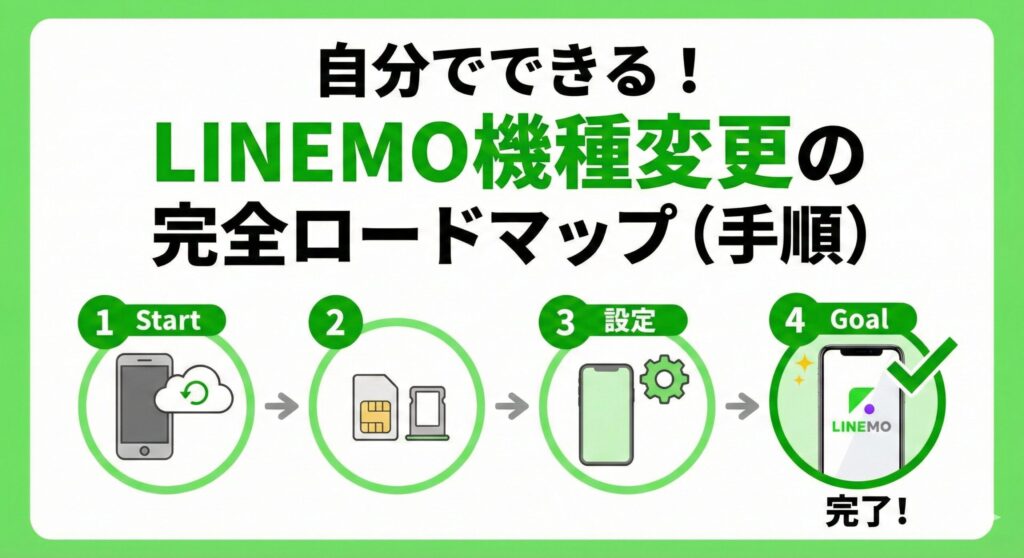
自分でできる!LINEMO機種変更の完全ロードマップ(手順)
 kozaburo
「端末は用意したけど、設定でつまずいたらどうしよう…」と不安な方も大丈夫!手順はたったの4ステップ。落ち着いてやれば15分ほどで終わりますよ。
新しいスマホに中身を移す準備です。
- iPhone:iCloudまたはクイックスタート(端末を横に並べるだけ)が便利!
- Android:Googleドライブのバックアップ機能をオンにしておきましょう。
ポイント:LINEのトーク履歴のバックアップも忘れずに!
古いスマホからSIMカードを抜き、新しいスマホへ差し込みます。
注意点:必ず「電源を切った状態」で行ってください。付属のSIMピンを穴にグッと押し込めばトレイが出てきます。
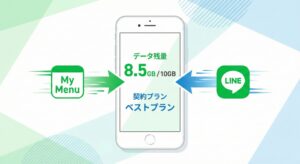
※eSIMの方へ:eSIMの場合は物理的な入れ替えは不要です。LINEMOの「マイメニュー」から再発行・切り替え手続きを行ってください。
新しいスマホでLINEMOの電波を使えるようにする作業です。
- iPhoneの場合:最新iOSにアップデートすれば、SIMを差すだけで自動設定されることがほとんどです。
- Androidの場合:設定画面から「アクセスポイント名(APN)」を手動で入力する必要があります。
バックアップからデータを復元し、最後に以下の確認をして完了です!
- Wi-Fiを切って、画面上に「4G」や「5G」と出ているか?
- ブラウザでWebサイトが見れるか?
- 電話の発着信ができるか?
- 機内モードをオン・オフしてみる(これで電波を掴むことが多いです)
- 本体を再起動する(最強の解決策です)
- Wi-Fiが繋がっているか確認(プロファイルのダウンロードにはWi-Fiが必要です)
「eSIMの切り替え手順をもっと詳しく知りたい!」という方は、こちらの記事で画像付きで解説しています。
よくある質問(FAQ)
- 今の電話番号はそのまま使えますか?
-
はい、もちろんです!電話番号の情報は端末ではなく「SIMカード」に記録されています。新しいスマホに今のSIMを差し替えるだけで、同じ番号を使い続けられます。
- LINEのトーク履歴は消えませんか?
-
端末を変える前に、LINEアプリ内で必ず「トーク履歴のバックアップ」を行ってください。また、LINEの「アカウント引き継ぎ設定」をONにしておけば、友達リストやスタンプもそのまま引き継げます。
- ドコモやauで買ったスマホもLINEMOで使えますか?
-
はい、使えます。ただし、2021年9月以前に発売された機種の場合は「SIMロック解除」が必要です。また、ソフトバンクの電波(プラチナバンド)に対応している機種(iPhoneなら6s以降全て)がおすすめです。
- SIMカードの形(サイズ)が違う場合はどうすればいい?
-
最近のスマホはほぼ全て「nanoSIM」という一番小さいサイズですが、万が一サイズが合わない場合や、eSIMに切り替えたい場合は、LINEMOのマイメニューから無料で再発行手続きが可能です。
まとめ:LINEMO機種変更は「自分で用意」が一番お得!
- LINEMOは端末販売がないので、自分で用意するのが基本。
- 新品iPhoneならApple Store、安さ重視ならイオシスなどの中古専門店が最安。
- 端末を選ぶ際は「SIMフリー」と「対応バンド」を必ずチェック。
- 設定は、データのバックアップ → SIM差し替え → APN設定の順に進めればOK!
自分でスマホを用意して機種変更するのは、最初は少し勇気がいるかもしれません。
ですが、一度覚えてしまえば、キャリアの言い値ではなく自分の好きな端末を一番安い価格で選べる自由が手に入ります。
この記事を参考に、ぜひあなたにぴったりの一台をお得に手に入れて、快適なスマホライフを楽しんでくださいね!



コメント