 ニャンジロー
mineoでeSIMを使いたいけど、設定が難しそう……
 pippi
pippi新しいスマホに機種変更したいけど、eSIMの移行ってどうやるの?
そんな不安を抱えて検索したあなたへ。
もう、他のページを行き来する必要はありません。
この記事は、mineoの「新規eSIM申し込み」から、最もつまずきやすい「機種変更(再発行)の手順」までを網羅した、2026年最新の完全攻略ガイドです。
ネット上には古い情報が混在しており、「記事の通りにやったのに繋がらない…」という悲劇が後を絶ちません。
特に、機種変更時には「知らないと数千円損する手数料の罠」や、Wi-Fi環境がないと詰む「受付時間の落とし穴」が存在します。
プロの視点で、公式サイトよりも分かりやすく、絶対に失敗しないための重要ポイントを凝縮しました。
- 【初心者向け】 申し込みから開通まで、スマホ画面を見ながら10分で完了する手順は?
- 【機種変更】 iPhone/Android別、プロファイルを新しい端末へ安全に移す方法は?
- 【独自視点】 eSIM再発行で「手数料がかかるケース」と「無料でできる裏技」の違いは?
物理SIMカードの抜き差しから解放され、最短即日で乗り換えも完了する快適なeSIMライフ。
この記事を片手に進めれば、誰でも迷わずたどり着けます。
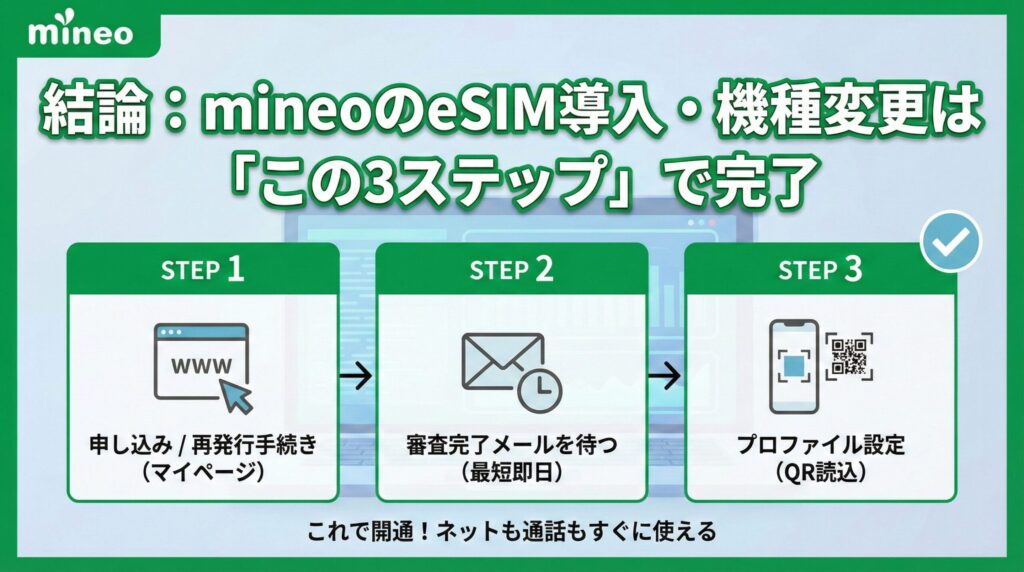
結論:mineoのeSIM導入・機種変更は「この3ステップ」で完了
公式サイトの複雑なマニュアルを読む必要はありません。
mineoでのeSIM導入(新規契約)も、新しいスマホへの機種変更(再発行)も、やるべきことは本質的にたった3つのステップに集約されます。
まずは全体像を把握して、「難しそう」という思い込みを捨てましょう。
- 新規の方: mineo公式サイトからeSIMを選んで契約します。
- 機種変更の方: マイページで「eSIM再発行(プロファイル発行)」を依頼します。
mineo側で手続きが完了すると、「設定用QRコード」や「確認コード」が記載されたメールが届きます。この待ち時間は通常1時間〜数日程度です。
届いたQRコードをスマホのカメラで読み込むか、専用アプリを使って、通信設定(eSIMプロファイル)をインストールします。これで開通です。
非常にシンプルですが、特に「機種変更」の場合、STEP 2とSTEP 3の間に絶対に知っておかなければならない「プロの鉄則」があります。
プロの鉄則:作業は必ず「安定したWi-Fi環境」で行うこと
ここが最大の落とし穴です。
eSIMのプロファイルをダウンロードする際、インターネット接続が必須となります。
【機種変更の方は特に注意!】
機種変更の切り替え手続き(回線切替)を行った瞬間、古いスマホの電波は圏外になり、新しいスマホもまだ繋がっていない「空白の時間」が発生します。
このタイミングでWi-Fi環境がないと、新しいスマホにプロファイルをダウンロードできず、「どちらのスマホも使えない」という最悪の事態に陥ります。
カフェの不安定なフリーWi-Fiではなく、自宅などの安定したWi-Fi環境で作業を始めてください。
\公式の最新キャンペーンをチェック!/

eSIMなら郵送なしで即日利用可能
【新規・乗り換え】mineoでeSIMを申し込む手順と必要書類
mineoのeSIM申し込みは、すべてオンラインで完結します。
店舗に行く必要も、SIMカードの到着を数日間待つ必要もありません。
2026年現在、本人確認システム(eKYC)の進化により、スムーズにいけば申し込みから最短1時間程度で開通することも珍しくなくなりました。
このスピード感こそがeSIM最大のメリットです。
ただし、そのスピードを享受するためには「完璧な事前準備」が不可欠です。
準備不足による「審査落ち」や「再提出」を防ぐため、プロが教えるチェックリストを確認しましょう。
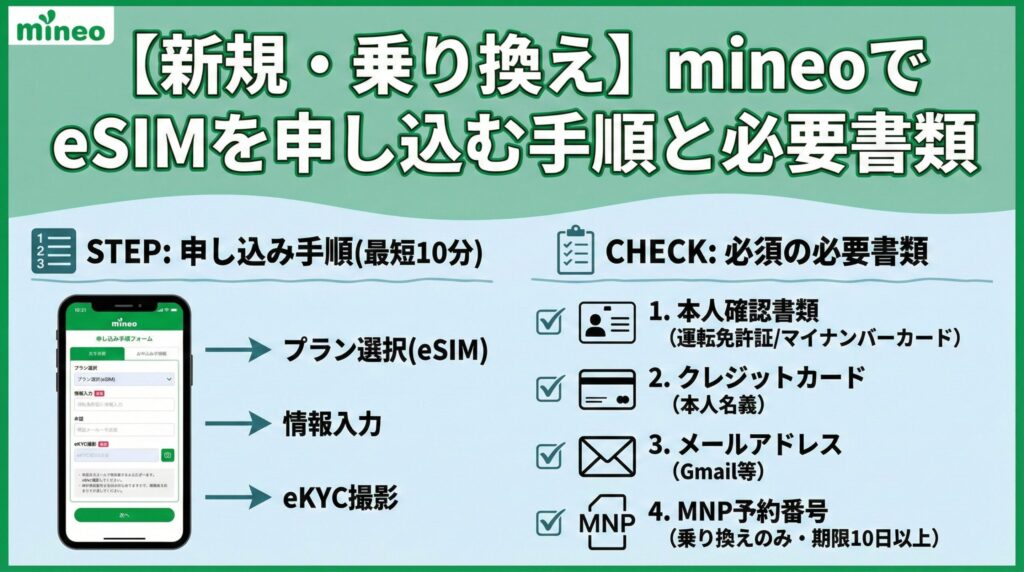
申し込み前に揃える「4つの神器」(必要書類リスト)
申し込み画面を開く前に、必ず手元に以下の4点を用意してください。
途中で探し始めると、セッション切れで最初からやり直しになるリスクがあります。
- 本人確認書類(いずれか1点)
- 運転免許証(現住所記載のもの)
- マイナンバーカード(表面のみでOK)
- 在留カード など ※2026年現在、健康保険証は補助書類が必要な場合が多く推奨しません。顔写真付きが確実です。
- クレジットカード(契約者本人名義)
- mineoの支払いは原則クレジットカードのみです。デビットカードは一部を除き使えないため注意してください。
- メールアドレス
- キャリアメール(@docomoなど)は避け、Gmailなどのフリーメールを推奨します。審査完了の大切な通知が届きます。
- MNP予約番号(乗り換えの方のみ)
- 現在契約中の携帯会社で発行します。
- 【重要】 有効期限が「10日以上」残っている状態で申し込むのが鉄則です。期限ギリギリだと、審査中に期限切れとなり申し込みがキャンセルされる可能性があります。
\書類が揃えば10分で終わります!/
2026年最新の受付ページへ移動します
【独自視点】2026年版 eSIM審査を最短で通過するコツ(eKYC攻略)
mineoのeSIM申し込みでは、スマホカメラで本人確認書類と自分の顔を撮影する「eKYC(オンライン本人確認)」が導入されています。
現在、この審査の大部分はAIが行っています。
つまり、「AIが認識しやすい写真」を撮ることが、即日開通への近道です。
(OK例):AIが好む撮影
- 明るい自然光の下で撮る。
- 書類の文字にピントが合っている。
- 顔の撮影時は、背景がシンプルな白い壁など。
(NG例):審査落ちの原因
- 蛍光灯の光が反射して文字が読めない(ハレーション)。
- 手ブレ、ピンボケ。
- 顔写真が暗すぎる、または加工アプリを使用している。
 kozaburo
特に『光の反射』はAIが最も嫌う要素です。書類を少し斜めにするなど、光が直接反射しない角度を探して撮影するのがプロのコツです!
\2026年最新の審査基準で申し込む/
キャンペーン終了前に今すぐチェック
いざ申し込み!完了までの流れ
準備が整ったら、いよいよ申し込みです。
手順は画面の指示に従うだけですが、大きな流れは以下の通りです。
- mineo公式サイトにアクセスし「申し込み」ボタンを押す。
- プラン選択で「eSIM」を選ぶ。
- 契約者情報、支払い情報を入力する。
- eKYCで本人確認書類と顔写真をアップロードする。
- 申し込み完了メールを受信する。
準備万端なあなたなら、所要時間は10分程度でしょう。
さあ、快適なmineo eSIMライフをスタートさせましょう!
\コツを掴んだ今が審査通過のチャンス/
最速1時間でeSIMが届きます
審査完了後!iPhone/Android別 プロファイル設定の概要
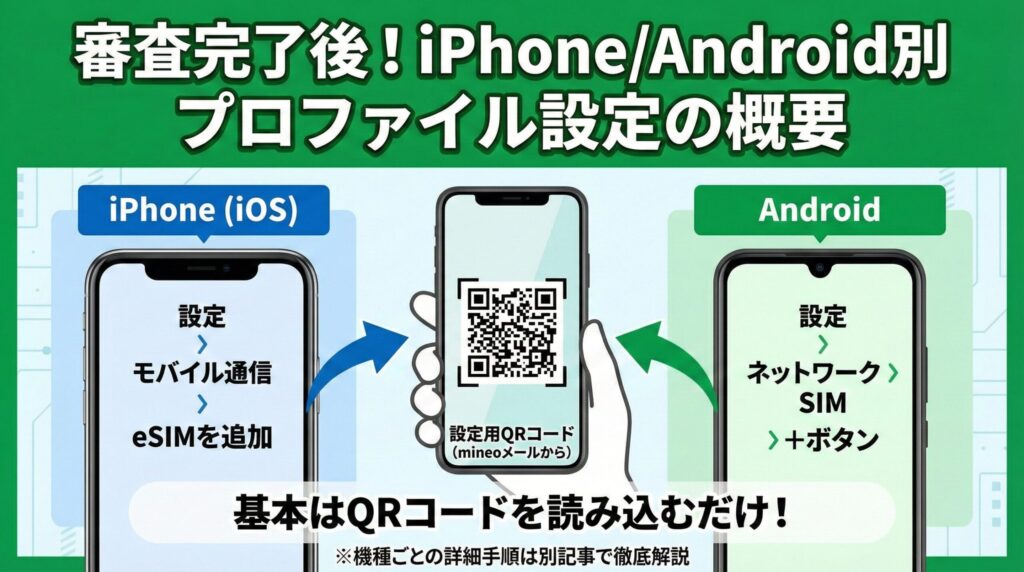
mineoから「【mineo】サービス手続き完了とご利用開始のご案内」というメールが届いたら、いよいよ開通作業(プロファイルのインストール)です。
基本的には、メールに記載された「設定用QRコード」をスマホのカメラで読み込むだけで完了しますが、iPhoneとAndroidで若干手順が異なります。
大まかな流れを把握しましょう。
iPhone(iOS)の設定と流れ
[SWELL装飾指示:ステップブロック(スタイル:シンプル、カラー:青)]
※iOSのバージョンによってはメニュー名が異なる場合があります。
Androidの設定と流れ
※機種によって「eSIMカードの管理」などメニュー名が大きく異なります。
【重要】OS別・詳細な図解手順は「完全ガイド」で確認!
上記はあくまで標準的な流れです。実
際にはOSのバージョンや機種によって画面が異なるため、迷う方が続出します。
- 「自分の機種での詳しい画面が見たい」
- 「QRコードがうまく読み込めない」
- 「手動で入力しろと言われた」
そのような場合は、あらゆるパターンを網羅した以下の「プロファイル設定完全ガイド」を必ず見ながら進めてください。
【重要】mineoのeSIM機種変更(プロファイル移行)の手順
ここが、物理SIMカードとeSIMの最大の違いであり、最も多くの人が混乱するポイントです。
物理SIMなら、古いスマホからカードを抜いて新しいスマホに挿すだけで済みました。
しかし、eSIMは「差し替え」ができません。
新しいスマホでmineoを使うためには、mineoのシステム上で「古いスマホのeSIMを無効化」し、「新しいスマホ用のeSIM(プロファイル)を再発行」してもらう必要があります。
つまり、機種変更のたびに、mineoマイページでの「再発行申請(事務手続き)」が必須となります。
iPhone間でも注意!「eSIMクイック転送」は使える?
iPhoneには、iOSの機能を使って近くにある新しいiPhoneへeSIMを直接転送する「eSIMクイック転送」という便利な機能があります。
しかし、2026年現在、mineo(Aプラン・Dプラン・Sプラン全て)はこの「eSIMクイック転送」に対応していません。
ニャンジローえっ、iPhone同士でもダメなの?じゃあどうすれば…
kozaburoはい、残念ながらiPhone同士であっても、必ずmineoマイページでの手続きが必要です。その具体的な手順を見ていきましょう。
マイページでの「eSIM再発行」申請ステップ
この手続きは、新しいスマホではなく「Wi-Fiに繋がったパソコンやタブレット、またはWi-Fi環境下の古いスマホ」から行うことを強く推奨します。(回線切替時にネットが途切れるのを防ぐため)
eoIDとパスワードが必要です。
※ここで手数料の確認画面が出ます(手数料については次の章で詳しく解説します)。
早ければ数分〜1時間程度で「設定用QRコード」の案内メールが届きます。
メールが届いたら、事務手続きは完了です!
手に入れた新しいQRコードを使って、さきほど紹介した「初期設定(プロファイルインストール)」の手順に進んでください。
eSIMの再発行が必要なケースと手数料・待ち時間まとめ
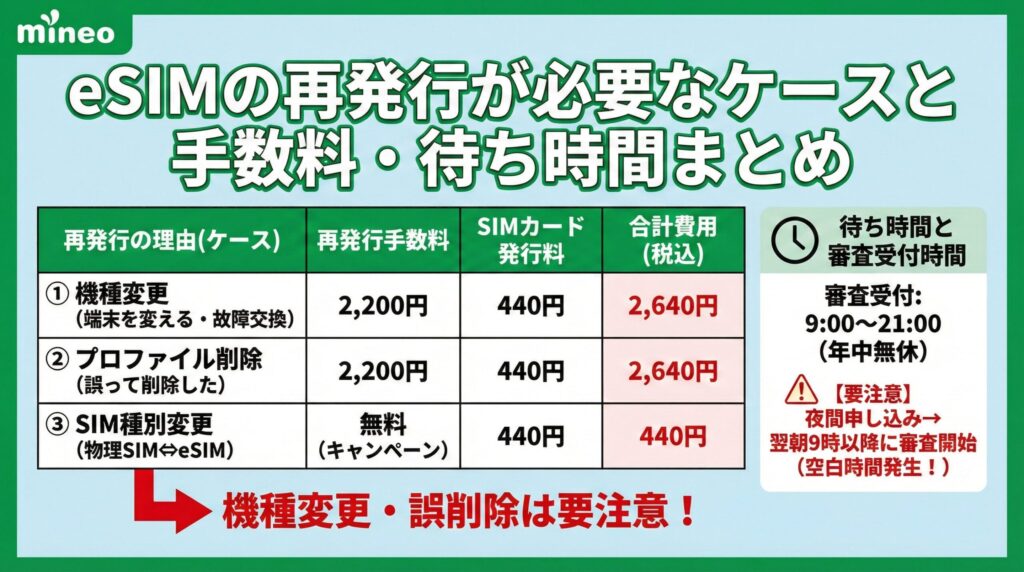
「再発行が必要なのは機種変更の時だけでしょ?」と思っていませんか?
実は、それ以外にも再発行が必要になるケースがあります。そして、ケースによって「数千円の手数料がかかる場合」と「無料の場合」が明確に分かれます。
知らずに手続きを進めると損をしてしまうかもしれません。コストと時間を正しく把握しましょう。
完全網羅:eSIM再発行が必要な全パターンと費用
mineoでeSIM再発行が必要になる主なケースは以下の3つです。
2026年現在の最新手数料をまとめました。
| 再発行の理由(ケース) | 再発行手数料 | SIMカード発行料 | 合計費用(税込) |
| ① 機種変更 (端末を変える、故障交換含む) | 2,200円 | 440円 | 2,640円 |
| ② プロファイル削除 (誤ってスマホから削除した) | 2,200円 | 440円 | 2,640円 |
| ③ SIM種別変更 (物理SIMからeSIMへ、またはその逆) | 無料 (キャンペーン中) | 440円 | 440円 |
ご覧の通り、機種変更や誤削除の場合、合計で2,640円(税込)もの費用が発生します。
物理SIMの差し替えが無料であることを考えると、これはeSIMの隠れたデメリットと言えます。
ニャンジローえっ!機種変更するたびに2,640円もかかるの!?高すぎる…
kozaburoはい、これが現実です。ただし、表の③を見てください。『物理SIM⇔eSIM』の切り替えは手数料が無料になるキャンペーンが長期継続中です。これを利用した裏技的な節約術も存在します(後述)。
手続きの待ち時間と「審査受付時間」の罠
費用と同じくらい重要なのが「時間」です。
再発行の申し込みは24時間可能ですが、審査完了(QRコード送付)には「営業時間」の壁があります。
- 審査受付時間: 9:00 ~ 21:00(年中無休)
- ※プランによって若干異なる場合がありますが、概ねこの時間帯です。
夜間の手続きは要注意!
例えば、夜の22時に機種変更の再発行手続きをしたとします。 申し込みは受け付けられますが、審査が始まるのは「翌朝の9時以降」です。つまり、一晩中、古いスマホも新しいスマホも使えない「空白の時間」が続いてしまいます。
プロの助言として、再発行手続きは「午前中〜夕方まで」に済ませることを強く推奨します。
それなら、何かトラブルがあってもmineoサポートの営業時間内に対応してもらえます。
【独自視点】「手数料節約の思考法」
年に何度も機種変更するガジェット好きの方にとって、毎回2,640円は痛すぎます。
一つの考え方として、mineoはメイン回線として「物理SIM」で運用し、サブ回線(povo2.0やIIJmioなど、再発行が無料または安い他社eSIM)と組み合わせる「デュアルSIM運用」を検討するのも一つの手です。
mineoのeSIMにこだわらないことが、結果としてコスト削減になる場合もあります。
\手数料以上に「月々の安さ」で得をする/
賢い乗り換えで、家計をスリムに
設定できない・繋がらない時のトラブル解決チェックリスト
 ニャンジロー
手順通りにやったのに、アンテナが立たない…
pippi『アクティベート中』から画面が進まない…
ここまでたどり着いたあなたは、今まさに焦りや不安の渦中にいるかもしれません。
でも、大丈夫です。
落ち着いてください。
eSIMのトラブルは、その9割が「ほんの些細な見落とし」が原因です。
プロの視点で作成した以下のチェックリストを、上から順に試してみてください。
必ず解決の糸口が見つかります。
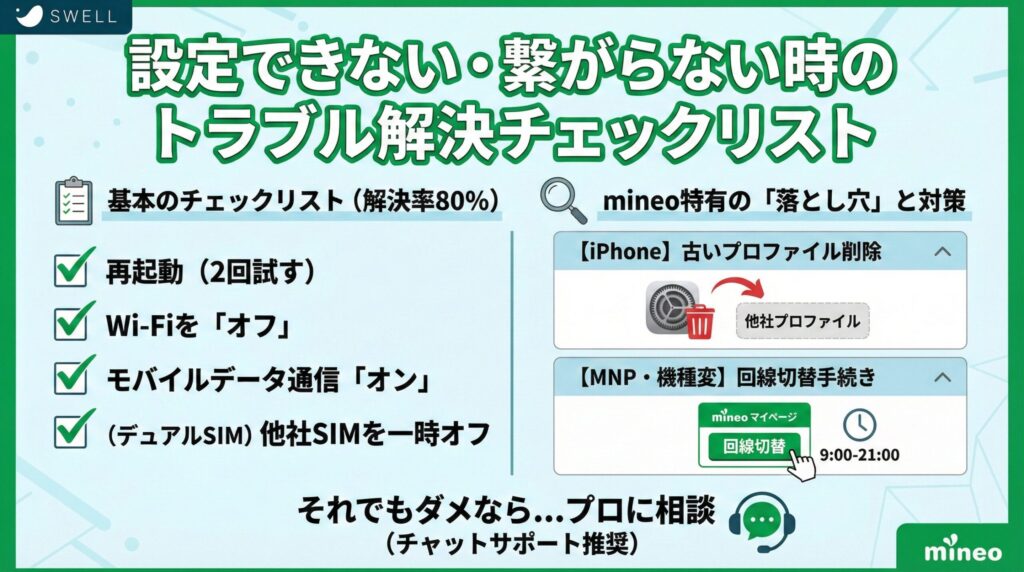
チェックリスト:まずは「基本のキ」を疑え(解決率80%)
単純すぎて誰も教えてくれないけれど、実は最も多い原因がこれらです。
- 再起動は「2回」試したか?
- 1回では内部の通信設定がリセットしきれないことがあります。一度電源を完全に切り、1分ほど待ってから再度オンにしてみてください。
- Wi-Fiを「オフ」にして確認したか?
- Wi-Fiに繋がっていると、アンテナピクト(電波マーク)が正確に表示されないことがあります。Wi-Fiをオフにし、4G/5Gの表示が出るか確認してください。
- 「モバイルデータ通信」はオンになっているか?
- 設定アプリで、mineoのeSIM回線が「オン」になっており、かつ「モバイルデータ通信」の割り当てがmineoになっているか確認してください。
- (デュアルSIMの場合)もう片方のSIMを一時的にオフにしたか?
- 他のSIM(物理SIMなど)と電波が競合している可能性があります。一度mineo以外のSIMを無効化し、単独で繋がるか試してください。
【独自視点】mineo特有の「落とし穴」と解決策
ここからは、他のサイトには載っていない、mineoユーザーだからこそ直面するトラブルです。
【重要】APN設定(プロファイル)は「正しいもの」が入っていますか?
- 症状: アンテナは立っているが、ネットだけが繋がらない。
- 原因: 間違ったAPN構成プロファイルがインストールされている(特にiPhone)。
- 解決策:
- 「設定」→「一般」→「VPNとデバイス管理」を確認。
- 他社(以前使っていた携帯会社など)の古いプロファイルが残っていたら必ず削除する。
- mineoの正しいプロファイル(特にAプラン/Dプラン/Sプランの違いに注意!)がインストールされているか再確認する。 ※eSIMのプロファイルとは別に、データ通信用の「APN構成プロファイル」が必要な場合があります。
【盲点】「回線切替手続き」を忘れていませんか?(MNP・機種変更の方)
- 症状: QRコードは読み込めたが、ずっと「圏外」のまま。
- 原因: mineo側で回線を切り替える「スイッチ」が押されていない。
- 解決策:
- mineoマイページにログイン。
- 「登録情報の変更・サポート」→「MNP転入切替/回線切替手続き」へ進む。
- 画面の指示に従い、切替ボタンを押す。(※受付時間に注意:通常9:00〜21:00)
最終手段:どうしてもダメなら「プロ」に頼る
上記の全てを試しても解決しない場合、SIM自体の不良や、mineo側のシステムトラブルの可能性があります。
一人で悩まず、サポートに問い合わせましょう。
mineoは電話サポートが混み合うことが多いです。プロのおすすめは「チャットサポート(AI/有人)」です。
マイページの右下にあるチャットアイコンから、「eSIM 繋がらない」と入力し、オペレーターに繋ぐことで、リアルタイムで画面を見ながら指示を仰げます。
まとめ:mineoのeSIMで快適なデュアルSIMライフを
さあ、物理SIMカードの呪縛から解き放たれましょう。
長年続いた「SIMピンを探して、小さなカードを差し替える」という作業は、もう過去のものです。
この記事で解説した通り、mineoのeSIM導入は、ポイントさえ押さえれば決して難しいものではありません。
あなたが感じていた不安は、情報の整理によって解消されたはずです。
mineo eSIM完全攻略の「3つの要点」をおさらい
最後に、この記事で最も重要なエッセンスを3つだけ持ち帰ってください。
これさえ頭にあれば、もう迷うことはありません。
- 手順はシンプルだが「準備」が9割
- 新規契約は「eKYC(写真撮影)のコツ」を押さえる。
- 機種変更は「Wi-Fi環境」を絶対に確保する。
- 機種変更には「コスト」がかかる
- 端末を変えるたびに「再発行手数料(2,640円)」が発生することを忘れない。(※物理SIMとの種別変更は除く)
- トラブルの大半は「再起動」と「プロファイル削除」で直る
- 繋がらない時は焦らず、古いAPN構成プロファイルが残っていないかを確認する。
独自視点:eSIMが拓く「自由なスマホライフ」
なぜ、私たちがここまでeSIMを推奨するのか?
それは、mineoのユニークな料金プランとeSIMの相性が抜群だからです。
kozaburoeSIMにすれば、スマホのSIMスロットが1つ空きますよね?そこに他社の格安SIMを挿して『デュアルSIM』にするのが今のトレンドです。
- 通信障害対策: mineo(Aプラン)と他社(ドコモ回線など)を組み合わせれば、最強のリスク分散になります。
- ギガ使い放題の最強コスパ: mineoの「パケット放題 Plus」でデータ通信をまかない、通話は他社の格安プランを使うなど、自分だけの最適解が作れます。
eSIMは、単にカードがなくなるだけでなく、あなたのスマホライフをより自由に、より賢くするための「鍵」なのです。
さあ、新しいmineo体験を始めよう
準備は整いました。
あとは、あなたが最初の一歩を踏み出すだけです。
もし設定中に分からなくなったら、またこの記事に戻ってきてください。
私たちはいつでも、あなたの快適なスマホライフを応援しています。
コメント