LINEMO(ラインモ)への乗り換え、おめでとうございます!
月額料金が安くなって、ギガもたっぷり使える…これからのスマホ生活が楽しみですよね。
でも、ちょっと待ってください。
「LINE連携」の設定、まさか「後でいいや」と放置していませんか?
はっきり言います。
LINEMOを使っていてLINE連携をしていないのは、毎月もらえるはずの特典をドブに捨てているのと同じくらい「もったいない」状態です。
 ニャンジロー
設定が難しそう…
 pippi
pippiIDとかパスワードとか面倒…
 kozaburo
その気持ち、すごくよく分かります。
でも、安心してください。
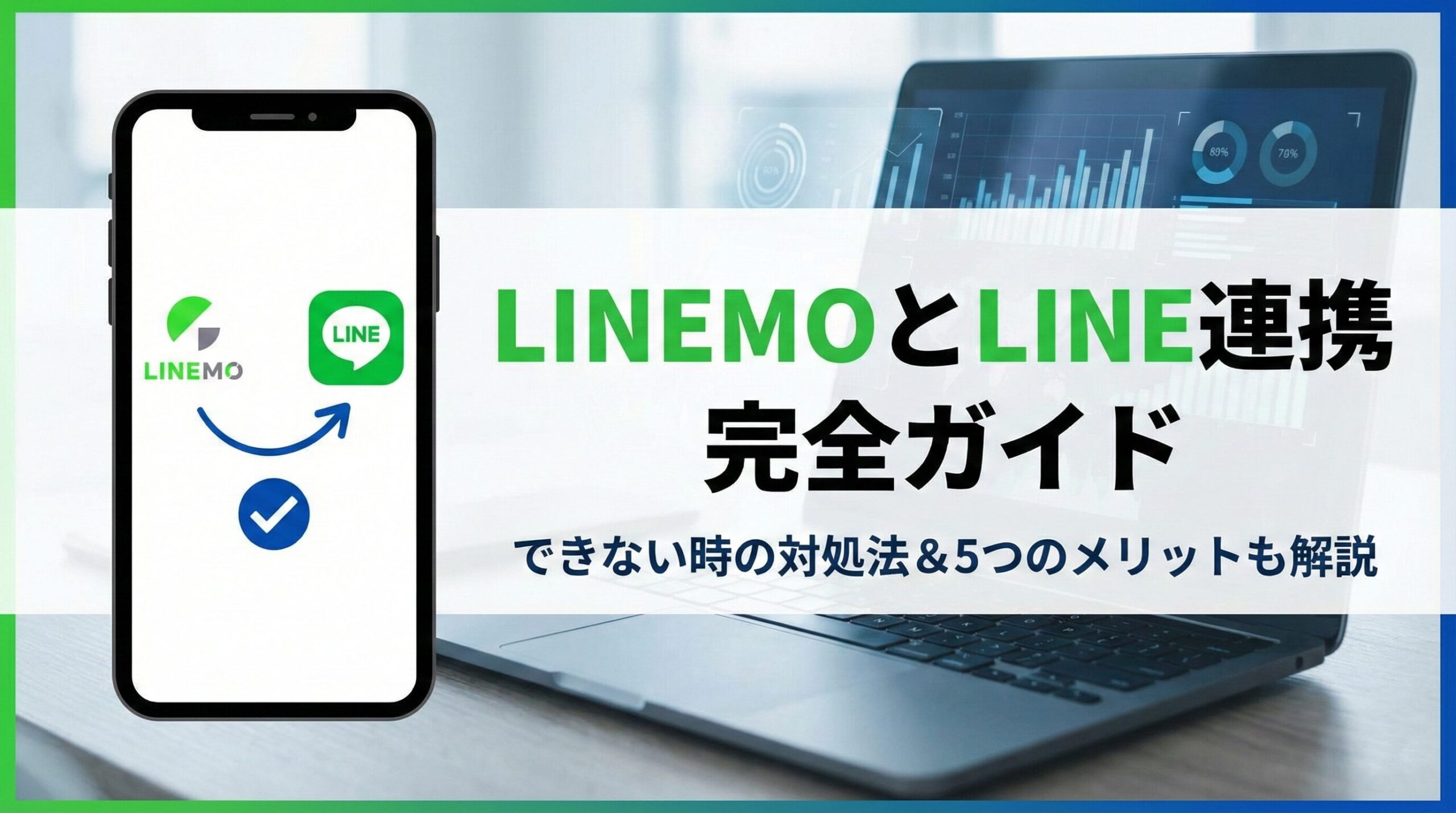
LINEMOのLINE連携は、正しい手順を知っていれば「たった3分」で完了します。
この記事では、スマホの操作が苦手な方でも絶対に迷わないよう、全手順を実際のスマホ画面の画像付きでやさしく解説します。
さらに、連携がうまくいかない時の「具体的な対処法」や、連携することえ得られる「5つの大きなメリット」まで完全網羅しました。
- 誰でも3分で完了!【画像付き】LINE連携の正確な手順
- エラーが出ても焦らない!「できない時」の5つのチェックリスト
- やらなきゃ損!連携で得られるPayPayポイントや便利機能のすべて
この記事を最後まで読めば、LINEMOのポテンシャルを120%引き出し、もっとお得で快適なスマホライフが送れるようになりますよ。
それでは、早速スマホを持って一緒に設定していきましょう!

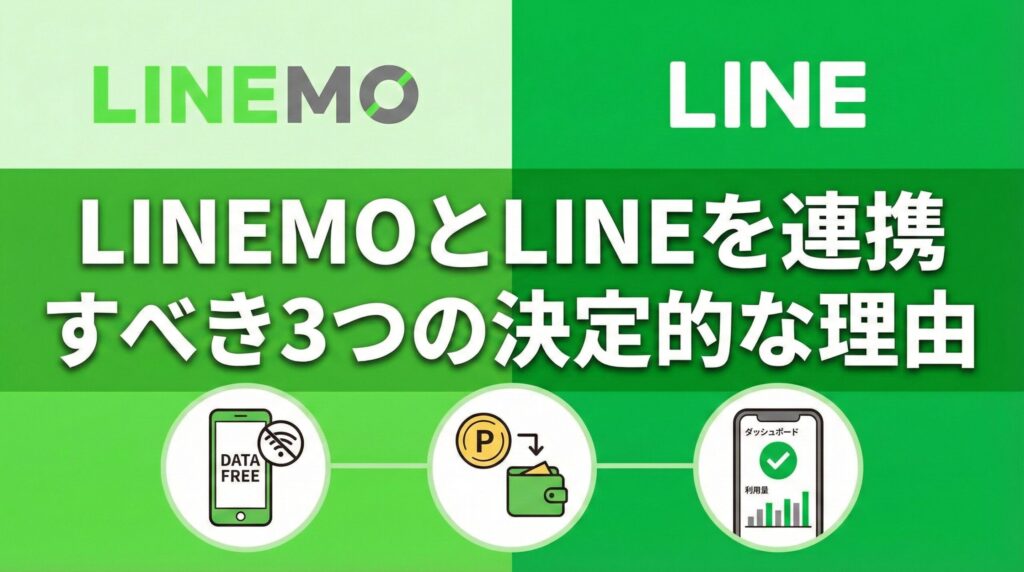
LINEMOとLINEを連携すべき3つの決定的な理由
承知いたしました。導入文で高めた読者の関心を、このセクションで確信に変えます。
「なぜ面倒な設定作業をしなければならないのか?」という問いに対し、「やらないと損、やると得」という明確なメリットを提示し、次の「具体的な手順」セクションへスムーズに誘導します。
本文執筆案:「LINEMOとLINEを連携すべき3つの決定的な理由」
結論からお伝えします。
LINEMOを契約したのにLINE連携をしないのは、「毎月無料で使えるはずの特典を捨てている」のと同じことです。
連携作業は一度きりですが、その恩恵はずっと続きます。絶対に連携すべき「3つの決定的な理由」を見ていきましょう。
理由1:LINE通話もトークも「ギガ消費ゼロ」になるから
LINEMO最大の特徴である「LINEギガフリー」。
これは、LINEアプリを使ったトークのやり取りや音声通話・ビデオ通話にかかるデータ通信量が「カウントフリー(消費ゼロ)」になる機能です。
- 何時間通話しても、写真や動画をどれだけ送ってもギガは減りません。
- 通信制限(速度制限)がかかっている時でも、LINEだけは高速で快適に使えます。
特に、家族や友人とLINE通話をよくする方にとっては、これだけで毎月数GB分のデータを節約できる計算になります。
この最強のメリットを享受するには、LINE連携が必須条件です。
理由2:高額な「PayPayポイント還元」の受け取り条件だから
これが最も金銭的な損失につながる理由です。
LINEMOで開催されている「乗り換えでPayPayポイント〇〇円相当プレゼント」といった魅力的なキャンペーン。
実は、これらの特典を受け取るための適用条件として「LINEMO契約回線とLINEアカウントの連携」が義務付けられているケースがほとんどです。
※連携を忘れると、せっかくの数千円〜1万円以上のポイントが一切もらえなくなる可能性があります。
「後でやろう」と放置して受け取り期限を過ぎてしまう…というのが一番怖いパターンです。
契約特典を確実にゲットするためにも、真っ先に連携を済ませましょう。
理由3:面倒なログインが「ワンタップ」で完了するから
地味ですが、毎日のストレスを激減させてくれるのがこの機能です。
データ残量の確認や料金明細を見るためにアクセスする会員ページ「My Menu(マイメニュー)」。
通常は毎回「携帯電話番号」と「パスワード」の入力が必要で面倒ですよね。
しかし、LINE連携をしておけば、LINEMOのLINE公式アカウントのメニューから「かんたんログイン」をタップするだけ。
一瞬でマイページにアクセスできます。
- 連携なし: 毎回パスワード入力(忘れて再設定…なんてことも)
- 連携あり: LINEから1秒でアクセス!
この快適さを一度味わうと、もう元には戻れません。
日々のスマホ操作を少しでも楽にするために、連携は必須と言えます。
【画像付き】LINEMOとLINE連携のやり方・設定手順
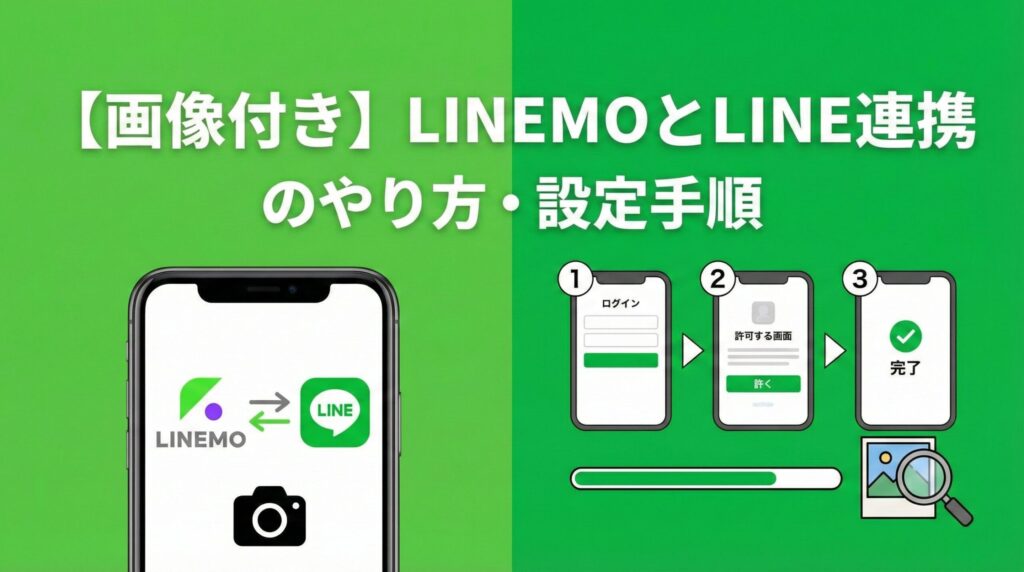
お待たせしました。
いよいよLINE連携の設定を行います。
手順はとてもシンプルで、所要時間は約3分。
難しい入力作業はほとんどありません。
スムーズに連携を行うため、スマホのWi-Fiを「オフ」にして、LINEMOのモバイルデータ通信(4G/5G)に繋がった状態で行ってください。
※Wi-Fi経由だと、契約者情報の自動認識がうまくいかない場合があります。
準備はいいですか?
それでは、以下の3ステップで進めていきましょう!
LINEMOのLINE公式アカウントを友だち追加する
まずは、LINEMOの公式アカウントと友だちになる必要があります。
まだの方は、以下のボタンから追加してください。
※すでに友だち追加済みの方は、Step 2へ進んでください。
トーク画面のメニューから連携を開始する
LINEの「トーク」画面を開き、LINEMOとのトークルームに入ります。
画面下部に表示されているリッチメニュー(メニューバー)に注目してください。
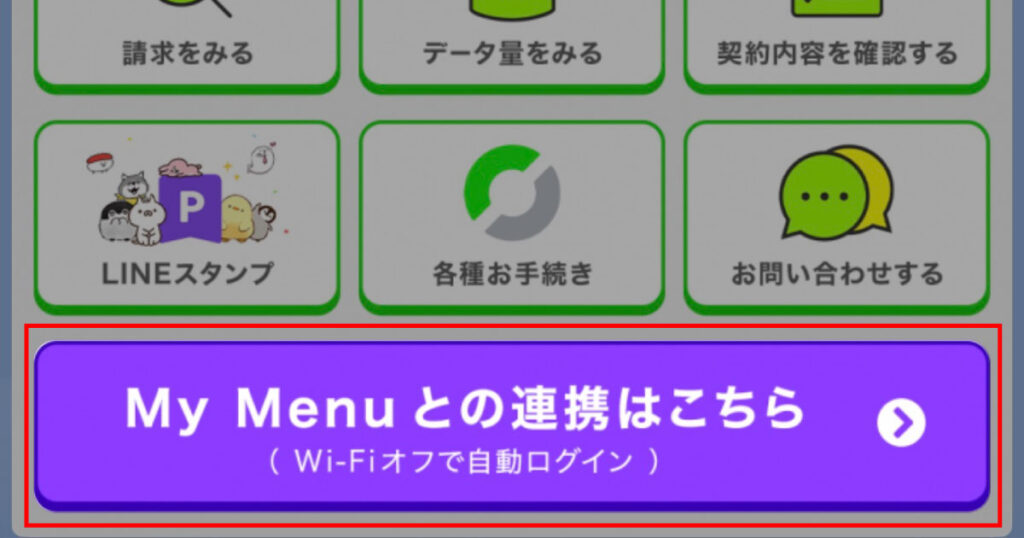
メニューの中にある「かんたんログイン(連携する)」や「My Menuと連携する」といったボタンをタップします。
※メニューの表示は時期によって変わる場合があります。「連携」や「ログイン」に関連する項目を探してください。
My Menuにログインして連携を許可する
ボタンをタップすると、LINEMOの会員ページ「My Menu(マイメニュー)」へのログイン画面が表示されます。
ご自身のLINEMOの「携帯電話番号」と「パスワード」を入力し、「ログイン」をタップしてください。
ログイン画面にある「パスワードをお忘れの方」から再設定が可能です。焦らずに再設定してから連携を再開しましょう。
ログインに成功すると、「LINEアカウントとの連携」に関する許可を求める画面が表示されます。
内容を確認し、問題なければ画面下部の「許可する」(または「同意して連携する」)ボタンをタップします。
画面が切り替わり、「連携が完了しました」という表示が出れば設定はすべて完了です!
お疲れ様でした。
LINEMOのLINE連携ができない!よくある原因と解決策
 ニャンジロー
あれ、手順通りにやったのに連携できない…
pippiエラー画面が出て先に進めない!
もしそうなっても、焦る必要はありません。
LINEMOのLINE連携がうまくいかない原因の9割は、実はとても単純な「うっかりミス」です。
以下の「3つのチェックリスト」を順番に確認していけば、ほとんどの問題は解決します。
落ち着いて、一つずつ見ていきましょう。
原因1:【最も多い!】Wi-Fiで通信している
連携ができない原因でダントツに多いのがこれです。
LINEMOのLINE連携は、セキュリティ上「あなたが本当にLINEMOの回線を使っている契約者本人か?」を判定するために、モバイルデータ通信(4Gや5G)経由でのアクセスを必須としています。
Wi-Fiに繋がったままだと、この判定ができずにエラーになってしまいます。
- スマホの「設定」を開く、またはコントロールセンターを表示します。
- Wi-Fiのアイコンをタップして「オフ」にします。
- 画面上部のアンテナピクト横が「4G」や「5G」の表示になったことを確認します。
- もう一度、LINEのトーク画面から連携操作をやり直してください。
※これで解決するケースがほとんどです!
原因2:My Menuのパスワードが間違っている(または忘れた)
連携の途中で求められる「My Menu(マイメニュー)」へのログイン。
ここで入力するパスワードが違っていて、先に進めないケースも多いです。
特に、LINEMO契約時に決めた「4桁の暗証番号」と混同してしまっている方がよくいます。
ここで必要なのは、英数字を組み合わせた「My Menuのパスワード」です。
何回か試してもログインできない場合は、あれこれ悩むより再設定した方が早いです。
ログイン画面にある「パスワードをお忘れの方はこちら」というリンクをタップし、画面の指示に従って新しいパスワードを設定してください。
その後、新しいパスワードで連携を再開しましょう。
原因3:LINEアプリやスマホの一時的な不具合
原因1と2を試してもダメな場合、LINEアプリ自体や、お使いのスマホ端末で一時的な不具合(バグ)が起きている可能性があります。
以下の順番で試してみてください。
- LINEアプリのタスクを切る(完全に終了させる)
- 一度ホーム画面に戻り、起動中のアプリ一覧を表示させて、LINEアプリを上になぞって終了させます。
- スマホ本体を再起動する
- 電源を一度切り、もう一度入れ直します。これだけで不具合が解消されることは非常に多いです。
- LINEアプリを最新版にアップデートする
- App StoreやGoogle Playストアで、LINEアプリの更新が来ていないか確認してください。
【最終手段】それでも解決しない場合は?
上記のすべてを試しても連携ができない場合は、契約状態やシステム側に何らかの個別な問題が発生している可能性があります。
自分ひとりで悩まず、LINEMOの公式サポートに頼りましょう。
- LINEMO カスタマーサポート
- ※受付時間:9:00〜20:00(年中無休)
チャットで問い合わせる際は、「LINE連携を試したがエラーになる。Wi-Fiオフや再起動は試した」と伝えるとスムーズです。
LINE連携後に必ず確認したい設定と活用術
LINE連携、お疲れ様でした!
これで面倒なログイン作業から解放され、LINEMOを快適に使う準備が整いました。
しかし、連携しただけではまだ「50点」です。
LINEMOの真価を発揮させ、特典を確実にもらうために、連携後に必ずやっておきたい「3つの活用アクション」をご紹介します。
これを終えて初めて、LINEMOを100%使いこなせる状態になりますよ。
活用術1:【最重要】データ残量と請求金額を「1秒チェック」する習慣をつける
連携の最大のメリットは、これです。
もう二度と、パスワードを入力してマイページにログインする必要はありません。
LINEのトーク画面を開き、画面下部のメニューから「データ残量」や「請求金額」のボタンをタップしてみてください。
すると、トーク画面上に、現在のギガ残量や今月の請求予定額が瞬時に表示されます。
- アプリを切り替えずに、LINEのトークついでに確認できる。
- 月末に「あとどれくらい使える?」と気になった時に一瞬で把握できる。
この快適さを知れば、こまめに残量をチェックする習慣がつき、ギガ不足の心配もなくなります。
活用術2:PayPayポイント還元の「受け取り口座」を設定する(※対象者必須)
キャンペーン目的でLINEMOに申し込んだ方は、これが最も重要です。
LINE連携は完了しましたが、肝心のPayPayポイントを受け取るための「PayPayアカウント」との紐付けは済んでいますか?
多くのキャンペーンでは、ポイント付与の時期(例:開通の〇ヶ月後)までに、LINEMOの契約電話番号とPayPayアカウントを連携させておく必要があります。
これを忘れると、せっかくのポイントがもらえなくなる可能性があります。
- スマホの「PayPayアプリ」を開きます。
- 右下の「アカウント」→「外部サービス連携」と進みます。
- 「ソフトバンク・ワイモバイル・LINEMO」の項目が**「連携済み」**になっているか確認してください。
- まだの場合は、画面の指示に従ってLINEMOの電話番号で連携を完了させてください。
※「LINE連携」と「PayPay連携」は別物です!両方とも完了していることが、特典受け取りの鉄則です。
活用術3:LINEギガフリーが適用されているか確認する
「本当にLINE通話してもギガが減らないの?」と不安な方もいるでしょう。
残念ながら、LINEMOのマイページ(My Menu)上には「LINEギガフリー適用中」のような明確な表示はありません。
しかし、LINE連携が正常に完了していれば、システム側で自動的に適用されています。
Wi-Fiを切った状態で、少し長めにLINE通話やビデオ通話をしてみてください。
その後、活用術1の方法で「データ残量」を確認し、ギガが減っていなければ(または微減であれば)正常に適用されています。
※トーク画面の表示や、スタンプショップの利用など、一部ギガフリー対象外の通信もあるため、完全にゼロにならない場合もありますが、通話分は確実にフリーになっています。
さあ、これで設定はすべて完璧です。
思う存分、LINEMOの快適なスマホライフを楽しんでください!
LINEMOのLINE連携に関するよくある質問(Q&A)
ここまで、LINE連携のメリットや手順、トラブル対処法を解説してきました。
最後に、LINEMOを使っていると直面しがちな「ちょっとした疑問」や「特定の状況での対応」について、Q&A形式でまとめました。
モヤモヤを完全に解消して、スッキリした気持ちでLINEMOを使いこなしましょう。
一度連携した後に、解除することはできますか?
はい、いつでも簡単に解除できます。
連携時と同じく、LINEMOのLINEトーク画面を開き、下部のメニューから「連携解除」の項目をタップするだけで完了します。もちろん、その後すぐに再連携することも可能です。
スマホを機種変更したら、再連携が必要ですか?
いいえ、基本的には必要ありません。
新しいスマホに「同じLINEアカウント」を正しく引き継いでいれば、LINEMOとの連携情報もそのまま引き継がれます。機種変更後も、トーク画面のメニューからデータ残量などが確認できればOKです。
※万が一うまく引き継がれない場合は、一度手動で連携解除してから、再度連携し直してください。
家族(子どもなど)のLINEMO回線を、私のLINEと連携できますか?
いいえ、原則としてできません。
LINEMOのLINE連携は、セキュリティの観点から「契約者本人(利用実態者)のLINEアカウント」と紐付けることが前提となっています。
お子様の回線であれば、お子様自身のスマホに入っているLINEアカウントと連携させてください。
LINEギガフリーの対象外になる(ギガを消費する)使い方はありますか?
はい、一部の機能はギガを消費します。
トークの送受信や音声通話・ビデオ通話はギガフリー(消費ゼロ)ですが、以下のような使い方は対象外となり、データ通信量を消費します。
- トーク画面に貼られた外部リンク(YouTubeやWebサイト)へのアクセス
- LINEスタンプショップの閲覧や購入
- 「LINEニュース」や「LINEマンガ」など、トーク以外の関連サービスの利用
- 海外での利用(国際ローミング時)
あくまで「LINEアプリ内でのコミュニケーション」が使い放題になると覚えておきましょう。
まとめ:LINEMOを100%使いこなすならLINE連携は必須
最後まで読んでいただき、ありがとうございます。
長い記事でしたが、ここまで読まれたあなたは、もうLINEMOのLINE連携について誰よりも詳しい「マスター」です。
最後に、この記事の重要ポイントを3つだけ振り返りましょう。
- やらないと損!
- LINE連携は「ギガフリー」のフル活用と、高額な「PayPayポイント特典」を受け取るための必須条件。
- 超快適!
- 面倒なマイページへのログインが不要になり、LINEのトーク画面から1秒でデータ残量や料金を確認できる。
- 簡単3分!
- 手順はシンプル。最大のコツは「Wi-Fiをオフ」にして、モバイル通信で設定すること。
LINEMOというコスパ最高の格安SIMを選んだ賢いあなたなら、この連携がどれほど重要か、もうお分かりですよね。
設定はたったの3分。
後回しにすると、せっかくの特典をもらい忘れてしまうかもしれません。
「鉄は熱いうちに打て」。
ぜひ、このページを閉じる前に、今すぐ設定を完了させて、LINEMOの快適なスマホライフをスタートさせてください!